和 Agent 对话
左栏的每个 Agent 都有自己的对话。大多数时候你是在和 总制片 对话,由它规划工作、派单给团队里的其他成员。你也可以直接给某一个 Agent 下指令,例如只重做一张图,或只改写一场戏。
发送指令
- 在左栏选一个 Agent。控制台默认打开 总制片。
- 在底部输入框里输入指令。
- 按 Enter 或点 发送。按 Shift+Enter 换行。
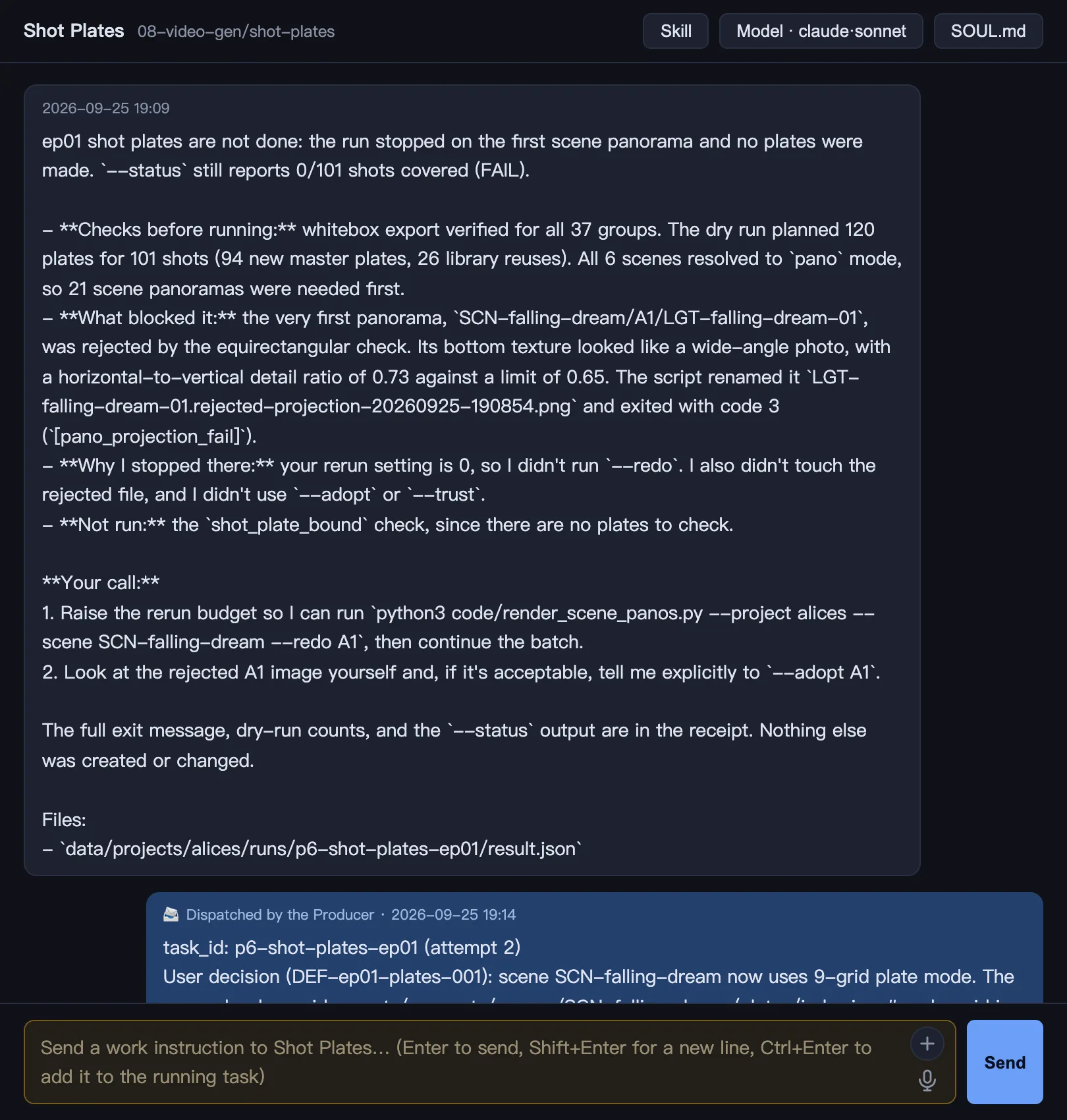
Agent 的回答会逐步显示在对话里。它工作期间,你会看到一个标着 ⏳ 工作中… 的框,里面列出它正在用的工具和一行简短的进度。运行结束后,这个框会被最终回复替换。
几点说明:
- 总制片的输入框带蓝色光晕,其他 Agent 的输入框是琥珀色,一眼就能看出你在和谁说话。
- 如果 Agent 正忙,新消息会成为一个新任务,排在正在运行的任务后面。
- 已输入但还没发送的内容会保存在浏览器里,打开设置页再回来也不会丢。
- 每个项目的对话是分开的。对话区总是属于顶栏当前选中的项目。
- 以
/开头的消息(例如/stop all或/retry 1)是系统命令。见聊天命令。
向运行中的任务插话
按 Ctrl+Enter(macOS 上是 ⌘+Enter)而不是 Enter,消息会追加到 Agent 当前正在运行的任务里。Agent 在当前这次工具调用结束后读到它,并在不新开任务的情况下把它考虑进去。
支持插话的引擎有 Claude Code、Pi、Agentics 和 OpenCode 2。用其他引擎时,或者任务已经在收尾时,消息会排队成为新任务。你的消息下方会出现一行提示,说明实际怎么处理的:
| 提示 | 含义 |
|---|---|
| ↪ 插话:已追加到运行中的任务 | 已送达正在运行的任务 |
| ↪ 插话:已并入排队中的任务 | 并入了一个还没开始的任务 |
| ⏳ 插话:当前引擎不支持运行中追加,已排队为新任务 | 这个引擎没有办法在运行中接收消息 |
| ⏳ 插话:任务正在收尾,已排队为新任务 | 来不及加入正在运行的任务 |
| ⏳ 插话:该 Agent 有多个任务在运行,已排队为新任务 | 控制台无法判断你指的是哪个任务 |
消息标签
消息上方的一行小字说明它从哪里来,或者一次运行是怎么结束的:
| 标签 | 含义 |
|---|---|
| 📨 来自总制片派单 | 总制片给这个 Agent 派的工单 |
| 🤖 自动运行 | 项目闲置时由自动运行发出。见自动运行。 |
| ⚙️ 设置变更通知 | 通知各 Agent 的一次设置变更 |
| 💬 来自微信 ClawBot、✈️ 来自飞书、🟢 来自 WhatsApp | 从你的手机发来。见手机消息。 |
| ⏹ 已手动停止 | 你停止了这次运行 |
| ⚠ 运行出错 | 这次运行因出错而结束 |
附上本机文件
点输入框右上角的圆形 +,选择电脑上的文件。每个文件在输入框上方显示为一个小标签,点 × 可以移除。
文件不会上传。文件的绝对路径会附在你的消息末尾,Agent 和控制台运行在同一台电脑上,直接从这些路径读取。如果系统文件对话框打不开(例如服务运行在另一台机器上),会出现一个输入框,让你粘贴绝对路径,每行一个。按住 Shift 点 + 可以直接打开这个输入框。
附上的文件会和未发送的草稿一起保存。
使用技能
有些 Agent 带有技能:针对某类任务或某个模型的额外说明。对话标题栏里的 技能 按钮会显示这个 Agent 有几个技能。
- 点 技能。
- 点一个技能,它的路径(例如
skills/sd25-pe)会插入输入框,然后在指令里说明要用这个技能做什么。 - 点 查看文本 可以阅读这个技能完整的
SKILL.md。
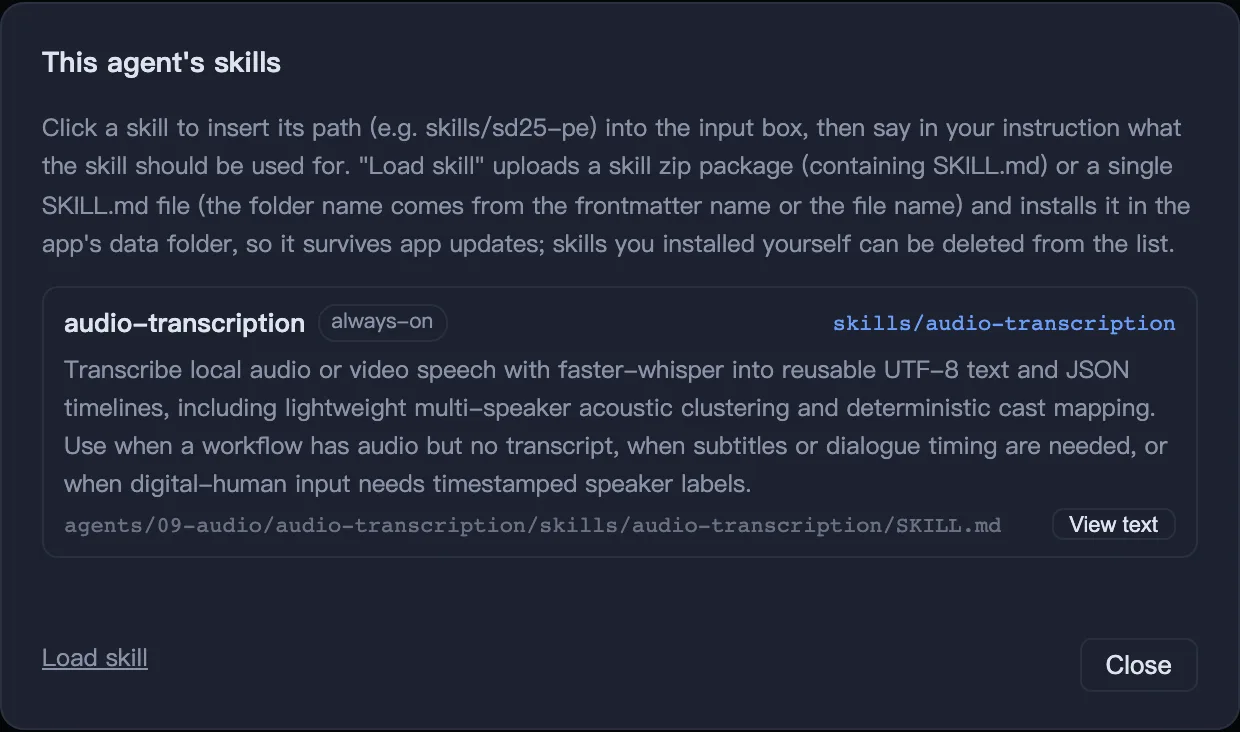
加载技能 可以把一个 .zip(包含 SKILL.md)或单个 SKILL.md 文件安装到这个 Agent。你自己安装的技能放在应用的数据文件夹里,应用更新后仍然保留,也可以在同一个列表里删除。见安装和使用技能。
要决定 Agent 在这个项目里自行套用哪些技能,用项目技能。
给单个 Agent 指定模型
模型 按钮显示这个 Agent 使用的引擎和模型。点击它,可以给这个 Agent 单独指定引擎和语言模型:
- 选一个 引擎,或选 跟随全局(右上角)。
- 选一个 语言模型,或选 自定义… 手动填写模型 ID。
- 点 保存。
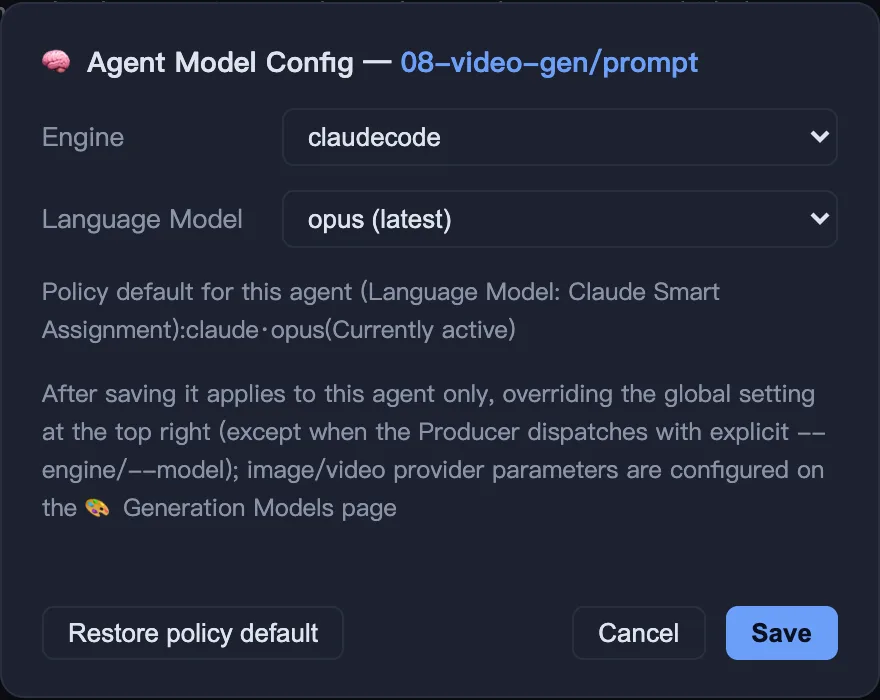
这项设置只对这个 Agent 生效,优先级高于顶栏;但如果总制片派单时明确指定了引擎或模型,以派单为准。恢复策略默认 会删除这项设置。
注意
在顶栏修改 引擎 或 语言模型,会清除这里为各个 Agent 单独做的所有设置。
SOUL.md
开启 Debug 模式(⚙️ → 高级 → Agent 高级设置)后,对话标题栏会出现 SOUL.md 按钮。点击后,对话区换成显示这个 Agent 的角色说明;再点一次回到对话。