复制和删除项目
版本管理 页可以把当前项目复制成一个新项目、设置自动备份,以及删除项目。做大改动之前(换视频模型、换背景图模式、换风格)先复制一份项目,方便对比两版,或者退回原版。
打开版本管理
打开 🎛️ → 版本管理。这个页面作用于控制台顶栏选中的项目,页面标题里会显示项目名称。要操作另一个项目,先在控制台里切换过去。
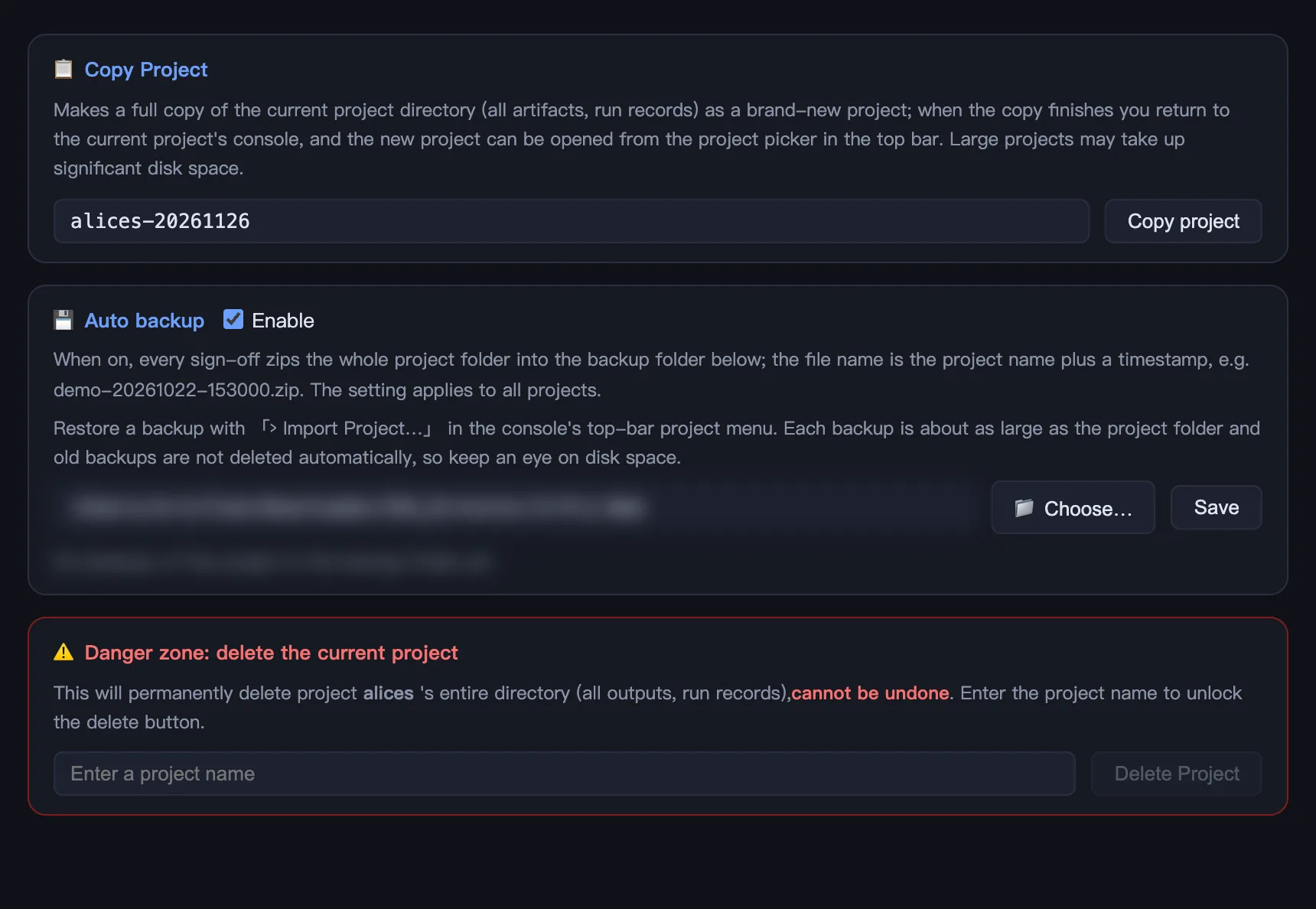
复制项目
📋 复制项目 把项目文件夹完整复制成一个新项目,包括全部产物和运行记录。
- 检查输入框里的名称。它默认填为
<项目名>-<今天的日期>,例如alices-20261126;如果这个名称已被占用,会加上-1、-2等后缀。你也可以改成别的名称:只能用字母、数字、-和_,以字母或数字开头,最多 80 个字符。 - 点 复制项目。页面显示复制进度。
- 复制完成后,会回到原项目的控制台。从顶栏的项目列表打开复制出来的项目。
建议保留默认的命名格式(<项目名>-<日期>,可以再加上自己的后缀,例如 alices-20261126-sd25):这样项目列表会把副本作为备份折叠在原项目下面。见切换、导入和导出项目。
几点说明:
- 副本是独立的。在一个项目里改动,不会影响另一个。
- 副本占用的磁盘空间和原项目差不多。项目列表的 磁盘 列显示各项目的大小。
- 复制过程中刷新页面,页面会接着显示复制进度。
自动备份
💾 自动备份 在你每次签字时(无论在控制台、预览页还是飞书里签),把整个项目文件夹存成一个 zip。
- 在 备份目录 里填写绝对路径,或点 📁 选择… 在系统窗口里选择。只有在运行 VideoAgents 的那台电脑上打开这个页面时,才会显示这个按钮。
- 勾选 启用。
- 点 保存。系统会写入一个测试文件来检查这个文件夹。
| 项目 | 说明 |
|---|---|
| 文件名 | 项目名加日期和时间,例如 demo-20261022-153000.zip |
| 作用范围 | 一个设置对所有项目生效,默认关闭 |
| 文件夹 | 必须是项目文件夹之外的绝对路径 |
| 旧备份 | 不会自动删除 |
| 状态 | 卡片上显示最近一次备份(或它的错误),以及备份目录里有几份当前项目的备份 |
每份备份和项目文件夹差不多大,请留意磁盘空间。备份进行中又有签字时,会排队再备份一份。备份失败时还会弹出系统通知。
要还原备份,在项目列表里用 › 导入项目…。见切换、导入和导出项目。
删除项目
注意
删除会移除整个项目文件夹,包括全部产物和运行记录,无法恢复。
- 在 ⚠️ 危险操作:删除当前项目 下面输入项目名称。名称一致时,删除项目 按钮才会解锁。
- 点 删除项目。
- 在 ⚠️ 确认删除项目 对话框里点 确认删除。
删除后会跳转到剩下的第一个项目的控制台。