360° 全景图
全景图是一个场景的完整 360° 画面,从 3D 场景里一个叫作锚点的位置拍摄。你可以在 360° 查看器里环视它,把任意视角保存为分镜背景图,还可以用它搭建世界模型。
每张全景图都是 2:1 的图片,2880 × 1440 像素。图像模型根据在锚点处拍的 3D 场景灰色全景、俯视图和场景的光照方案来画,所以墙、门和家具都落在 3D 场景里它们所在的位置。
开始之前
已开启白模(🎛️ → 输出设置 → 白模),并且场景有 3D 场景。
你的全景模型能出 2:1 的图。 在场景预览顶部的 🌐 全景模型 里选择。跟随全局 使用 生成模型 页上的图像模型。
服务商 2:1 全景图 火山引擎、BytePlus(Seedream) 支持 ComfyUI、Agentics 支持 Fal 支持,Nano Banana、Kontext 和 HunyuanImage 除外 MiniMax、OpenRouter 不支持 其他服务商 未验证,按不支持处理
注意
每张全景图都是用你的全景模型生成一次图片,由服务商计费。
什么时候需要全景图
在默认的背景图模式(九宫格)下,全景图不会自动生成。你在需要的地方自己创建:
- 用 💾 背景图 手工截取分镜背景图(等待手动补图的镜头需要这样做);
- 作为世界模型的来源;
- 用于转场:过场设计 Agent 可以把全景图变成一个横摇的交代镜头(见转场)。
仍在使用旧版全景图背景图模式的项目,锚点会根据镜头的机位自动规划。
全景图面板
打开 🏔 场景预览,选一个场景,在 3D 场景下方找到 🌐 全景图。
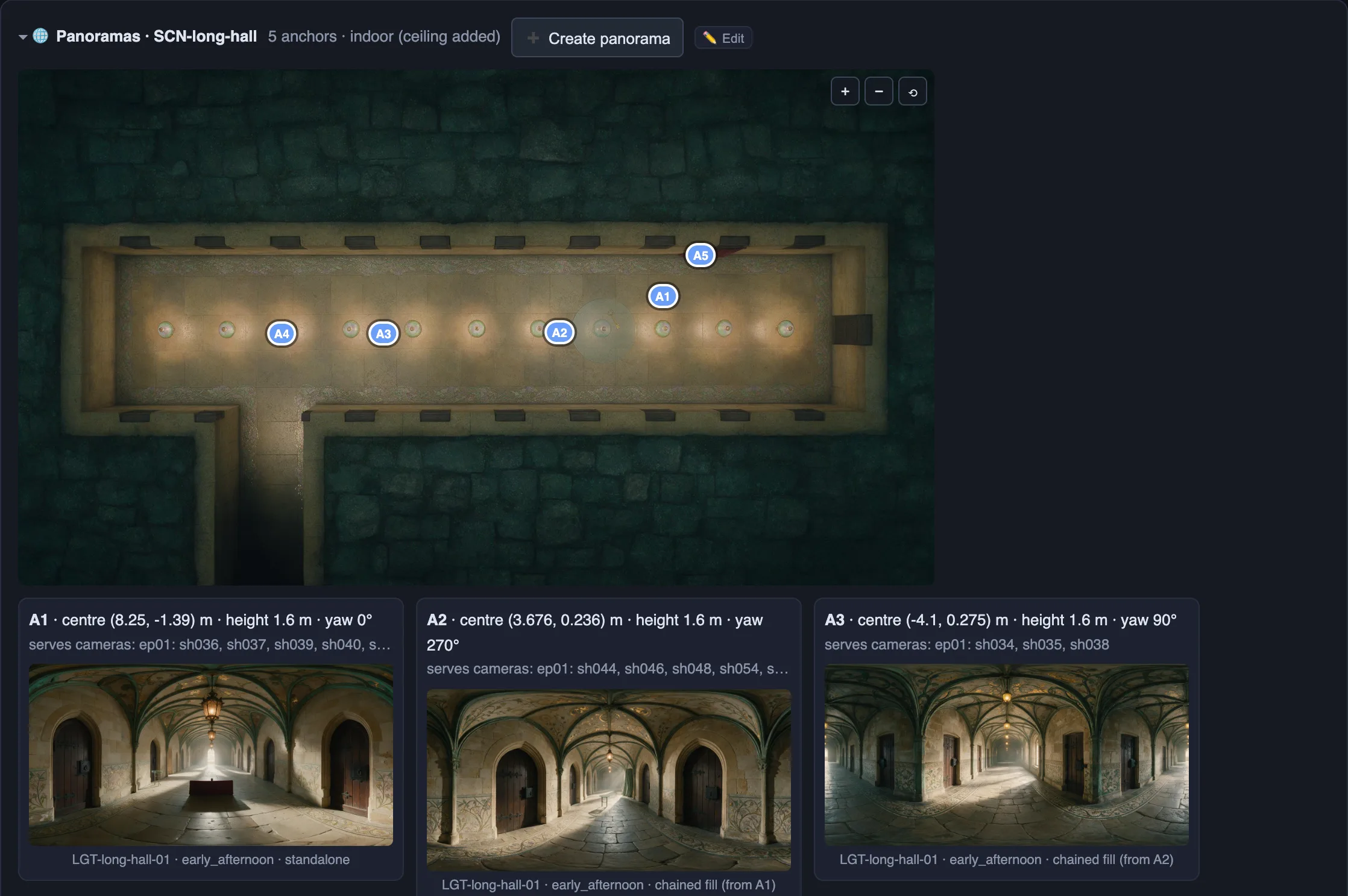
- 标题 显示锚点数,以及场景算作 室内(补顶) 还是 室外。
- 俯视图 上每个锚点是一个蓝色标记。滚轮缩放,拖动平移,双击或点 ⟲ 复位。
- 每张锚点卡片 显示锚点 ID、中心坐标(x, z,单位米)、相机高度和 yaw。🔒 锁定 和 手动 标出人工设置的锚点。服务机位 列出使用这个锚点的镜头;点这一行可以看到全部。
- 每张全景图下方 的说明写着光照方案、时间以及制作方式:独立出图(单独画出),或 重打光(由同一锚点另一个光照方案的全景图改出,只改光线)。较早的全景图可能写着 链式补洞。
在俯视图上创建全景图
- 点面板标题里的 ➕ 创建全景图,俯视图上方会打开一个表单。
- 在俯视图上点选位置。出现一个黄色标记,并自动填好 x 和 z。再点一次可以移动它。
- 设置全景图中心朝向:拖动标记上的短线,或输入 yaw。它会吸附到 0、90、180 和 270°;按住 Shift 可以自由旋转。
- 选择 光照方案。镜头用到的方案排在前面;其余的标着 未被机位使用。下面一行显示所选方案的天气、光线方向和反差。
- 点 🌐 生成全景图。进度显示在面板里的日志中。完成后,新锚点及其全景图会出现。
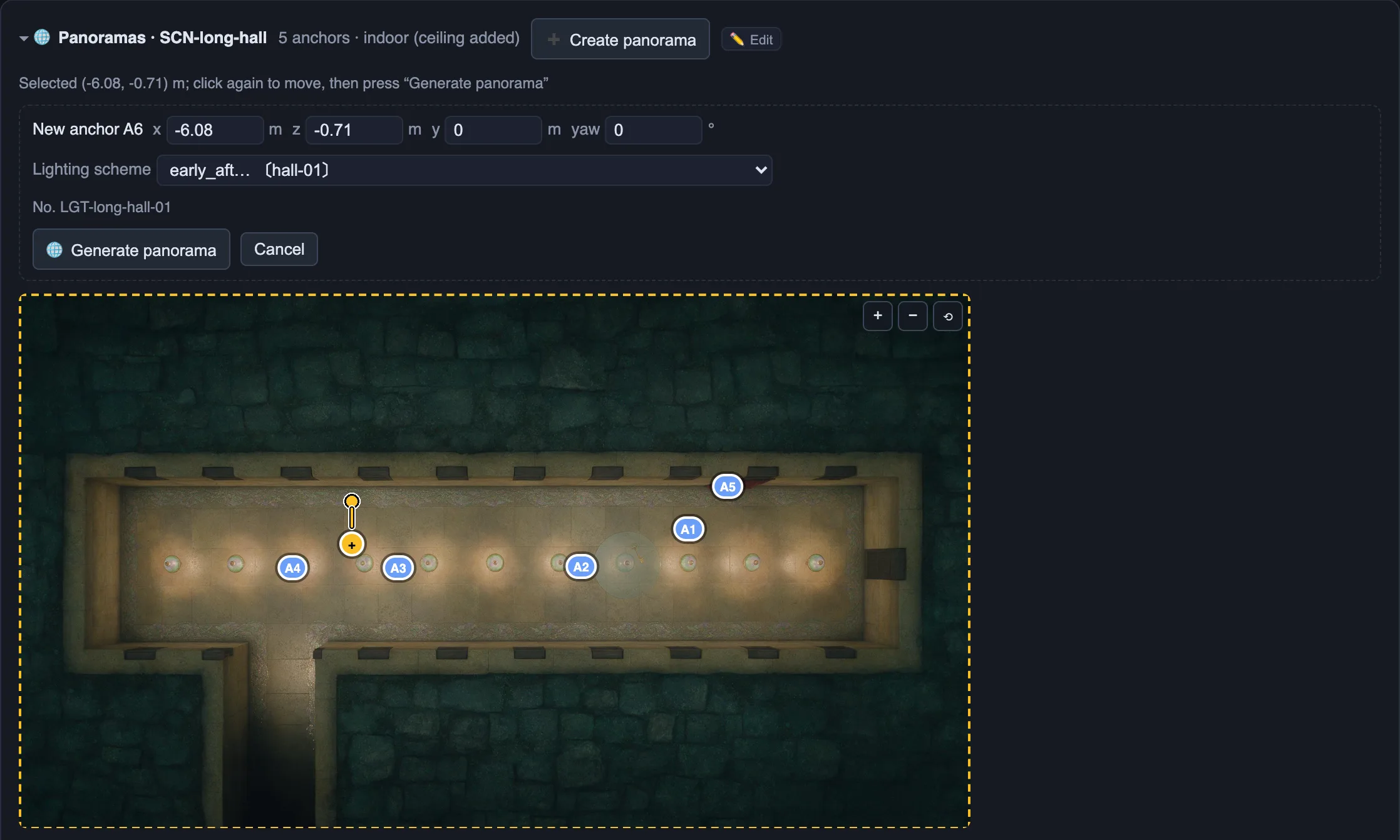
| 字段 | 含义 |
|---|---|
| x、z | 位置,单位米。原点是场景中心;x 向平面图右侧增大,z 向下方增大。 |
| y | 相机脚下平面的高度,单位米(0 = 地面)。根据 3D 场景自动填写,例如墙顶或平台顶面。可能有多个平面时,字段旁边会列出它们的高度。相机位于这个平面以上一个眼高处。 |
| yaw | 全景图中心的朝向。0° 朝向平面图上方;90° 朝向左侧。 |
| 光照方案 | 按场景的哪个光照方案来画 |
只生成这一张全景图。其他锚点和已有的背景图保持不变。
有两种检查可能拦下你:
- 悬在半空、周围几乎什么都没有的位置。 如果相机离地超过 3 m,而 3D 场景的体块只占视野的很小一部分,会弹出确认提示。这样的全景图通常会被画成航拍广角照片,通不过投影检查,白白浪费一次生成。取消后换一个更低或更近的位置,或者确认继续。
- 位于实心体块内部,或在室内场景的屋顶之上。 任务会失败,并列出可以站立的高度。
你也可以从 3D 场景旋转视角的摄像机位置创建全景图。见 3D 场景。
在 360° 查看器里环视
点一张全景图,全屏打开。
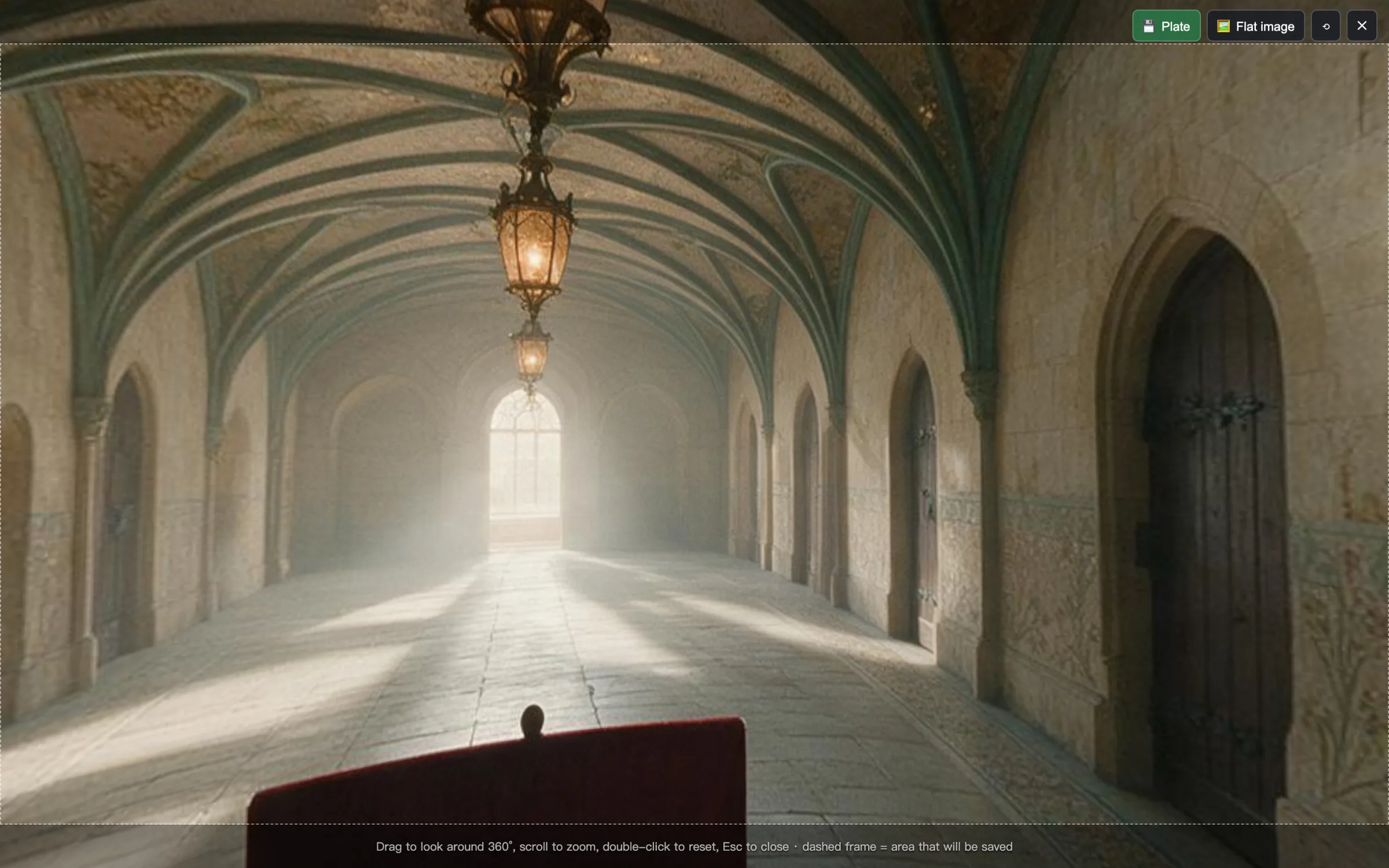
| 动作 | 操作 |
|---|---|
| 环视 | 拖动,或按方向键 |
| 缩放 | 滚轮或双指捏合 |
| 复位视角 | 双击或点 ⟲ |
| 查看整张展开图 | 🖼 平面原图(点 🌐 360° 预览 切回) |
| 关闭 | Esc 或 ✕ |
把视角保存为分镜背景图
- 在查看器里打开某个锚点的全景图。
- 转动和缩放,直到虚线框里是你想要的画面。虚线框始终是 16:9。
- 点 💾 背景图。
画面以 1920 × 1080 保存,同时记下相机位置和朝向。它会出现在场景的 🎦 分镜背景图 里,标为「手工截取(全景 A3)」,也会出现在分镜预览的 换图 列表里。见分镜背景图。
归档的全景图
每张新全景图都要经过自动检查:它是否真的像 360° 图片那样首尾相接(投影检查)、是否符合 3D 场景、是否正好 2:1。没通过的全景图,以及被重做替换掉的旧版本,都不会被使用。它们作为归档图列在所属锚点下,带红色标记(❌ 投影机检未过、❌ 白模一致性未过、❌ 非 2:1 或 🗄 重出前旧版)和原因。
点归档图可以在 360° 查看器里检查。全景图的接缝在左右两边,在查看器里位于你身后。然后:
- ✔ 认领为正式全景 把它设为对应光照方案的全景图,不花钱。如果这张图是按别的锚点位置画的、不是 2:1,或者这个方案已经有正式全景图,按钮会置灰。
- 🗑 弃用 把它移到锚点的
discarded/文件夹。它不再显示在页面上;文件保留,你可以手动移回来。
请求修改锚点
面板标题里的 ✏️ 修改 直接给 分镜背景 Agent 发意见。用它来移动、添加或删除锚点,或者让全景图重画。
文件
| 路径 | 内容 |
|---|---|
assets/concepts/scenes/<SCN-ID>/panos/index.json | 锚点、锚点位置及其全景图 |
assets/concepts/scenes/<SCN-ID>/panos/<anchor>/<scheme>.png | 一张全景图(附带记录制作方式的 .json) |
assets/concepts/scenes/<SCN-ID>/panos/<anchor>/whitebox_pano.jpg | 画这张全景图所依据的 3D 场景灰色全景 |
assets/concepts/scenes/<SCN-ID>/panos/<anchor>/discarded/ | 你弃用的归档图 |
常见问题
➕ 创建全景图 是灰色的。 项目关闭了白模、场景还没有 3D 场景、已有一张全景图正在生成,或者更新后需要重启服务。
红色提示条说全景模型不能出 2:1 全景图。 全景图以及依赖它的背景图都已暂停。在 🌐 全景模型(或 生成模型 页)里选一个支持的模型,然后再次请求生成全景图。
同一个场景的两张全景图对不上。 每张全景图都是单独画的,以 3D 场景和场景文字描述为依据。用眼睛比较。请分镜背景 Agent 重画有偏差的那张,或者认领一个更好的归档版本。