场景和俯视图
场景是世界里的一个地点:一个房间、一座院子、一段河岸。场景 Agent 给每个地点一个 ID、一份文字设定和若干光照方案,然后画出一张俯视图,3D 场景、全景图和分镜背景图都从它搭建出来。你在 场景预览 页审阅这些内容。
什么算一个场景
- 一个场景就是一个空间。 它必须能画成一张带一套地标的俯视平面图。如果故事从机场大厅进到飞机里,那就是两个场景。
- 每个场景都有一个 ID,例如
SCN-mad-tea-party。镜头、光照方案、背景图和文件夹都通过它引用这个场景。 - 场景是嵌套的:区域 › 建筑 › 房间。房间把所属的建筑记为 父级。只用来归类其他场景的区域级条目,没有自己的俯视图。
- 内景和外景。 每个场景标为 INT、EXT 或 INT/EXT(半开放空间,例如亭子)。只有故事在内外两侧都有戏时,一个地点才会分成内景和外景两个场景。
谁做什么
| 内容 | 制作者 | 时间 | 保存位置 |
|---|---|---|---|
| 场景列表,带 ID、层级、别名和章节 | 场景户籍官 | 建立世界圣经期间 | bible/scenes/index.json |
| 建筑:形制、材料、细节、需要避免的东西 | 建筑风格 | 同上 | bible/scenes/<SCN-ID>/architecture.json |
| 环境:每个故事节点的天气、季节和时间 | 环境设定 | 同上 | bible/scenes/<SCN-ID>/environment.json |
| 光照方案 | 光照方案 | 同上 | bible/scenes/<SCN-ID>/lighting.json |
| 俯视图(开启 白模 的项目) | 场景概念 | 每集开始时 | assets/concepts/scenes/<SCN-ID>/layout_top.png 和 layout.json |
| 正向和反向场景图(关闭 白模 的项目) | 场景概念,然后由系统完成 | 每集开始时 | assets/concepts/scenes/<SCN-ID>/main_01.png、reverse_01.png |
| 3D 场景 | 场景建模 | 俯视图之后,按集 | bible/scenes/<SCN-ID>/whitebox.json |
图片按集绘制:只画这一集用到、而且还没有图片的场景。前面各集画过的场景会复用,所以还没有任何一集用到的场景只有设定、没有图片。这是正常的。
俯视图
🎛️ → 输出设置 → 白模 开启时,每个场景会有一个布局包:
layout_top.png:整个空间的正俯视平面图,至少 2560 × 1440。图上没有人物、文字或箭头,也没有时间:光线平淡中性。它是空间参照,不是用在成片里的画面。3D 场景按它测量,全景图和九宫格背景图会用到它,但它永远不会发给视频模型。layout.json:用文字描述同一个空间。它记录平面图上方朝哪个方向、至少三个地标(门、窗、主要家具、地形)及其位置,以及九个有名字的机位(「从门口看向壁炉,全景,平视」)。
如果你在 refs/scenes/ 或 refs/style/ 里放了图片(见参考文件),场景概念 Agent 画图时会把它们交给图像模型。
关闭白模时没有布局包,每个场景改为出一张正向场景图(见分镜背景图)。
打开场景预览
- 在控制台顶栏打开预览菜单(图片图标,预览设定产物),选择 🏔 场景预览。在其他预览页,也可以从右上角的页面菜单选它。
- 在左侧列表里选一个场景。在 搜索场景… 里输入名称、ID 或别名筛选,或在旁边的菜单里选一集,只看这一集用到的场景。
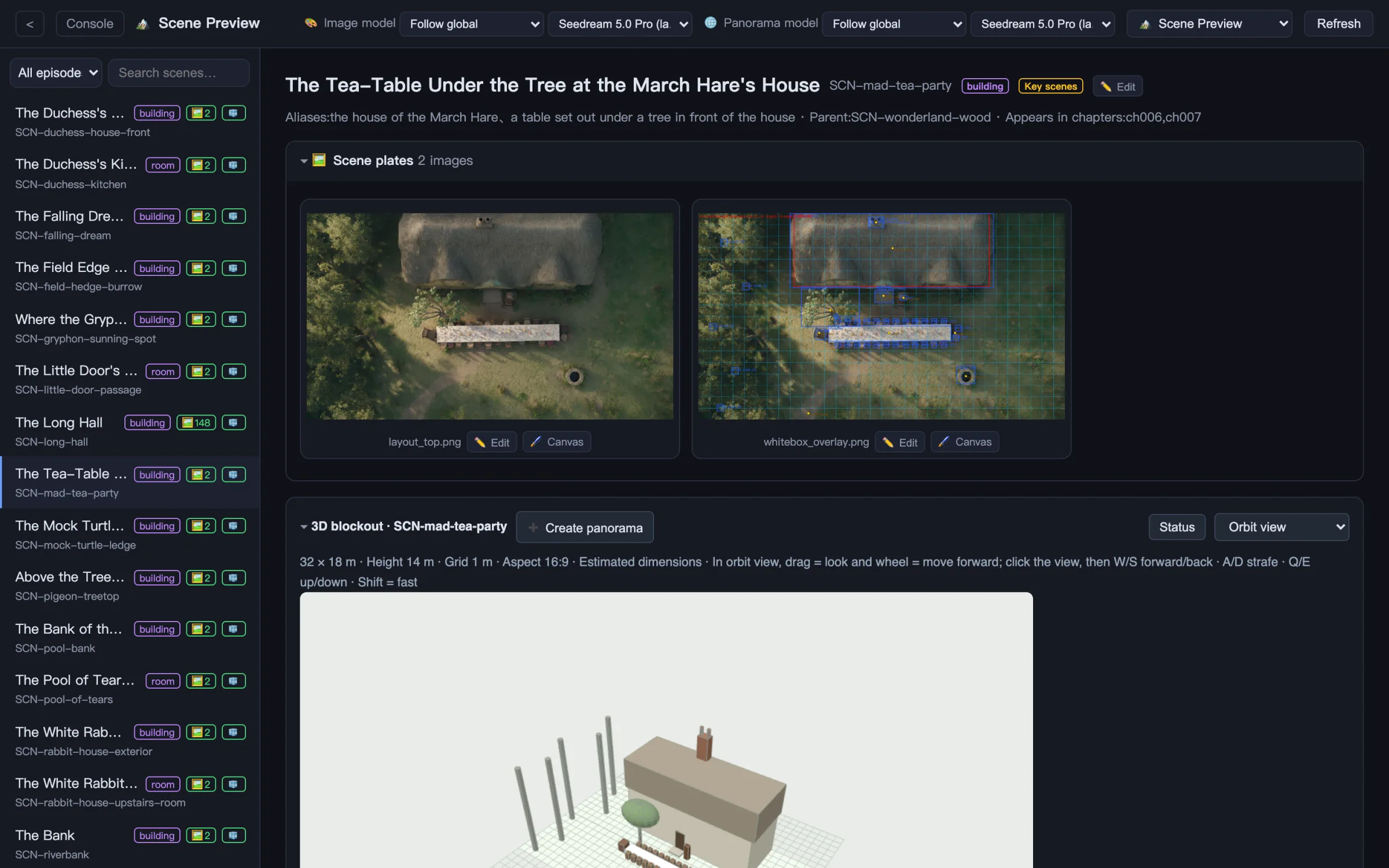
列表里的标记:
| 标记 | 含义 |
|---|---|
| building、room、region | 在场景层级中的级别 |
| 🖼 加数字 | 场景文件夹里有几张图 |
| 🧊 | 这个场景有 3D 场景 |
要把某个场景直接发给别人,在页面地址后加 ?id=<SCN-ID>,例如 /preview/scenes?id=SCN-mad-tea-party。
场景页显示什么
最上面是场景名称和 ID、层级、重要或频繁出现的地点带有 关键场景 标记,以及 ✏️ 修改。下面一行在有数据时列出 别名、父级、出现章节 和 频次。再往下依次是这些板块:
| 板块 | 内容 | 详见 |
|---|---|---|
| 🖼 场景图 | 场景文件夹里的每张图:layout_top.png、whitebox_overlay.png(3D 场景的布局检查图)和概念图。candidates/(被替换的图片)这类子文件夹显示为文件夹卡片。点图片放大。 | |
| 3D 白模 | 场景的 3D 场景 | 3D 场景 |
| 🌐 全景图 | 在 3D 场景里拍的 360° 图片 | 360° 全景图 |
| 🌍 世界模型 | 从全景图搭建出的可漫游 3D 世界 | 世界模型 |
| 🎦 分镜背景图 | 场景的背景图库 | 分镜背景图 |
| 🖼 场景图(正向 / 反向) | 正向和反向场景图,仅限关闭白模的项目 | 分镜背景图 |
| 建筑/空间结构、环境设定、光照设定、whitebox | 场景的世界圣经文件,逐字段显示 |
点板块标题折叠或展开。页面会记住你折叠了哪些板块,切换到其他场景时也保持折叠。
光照方案
打开 光照设定 查看场景的光照方案。光照方案 Agent 为故事实际用到的每种时间和天气组合各写一个方案,例如「傍晚、晴」。每个方案记录主光、主光方向、补光、画面内的实际光源、色温和反差。
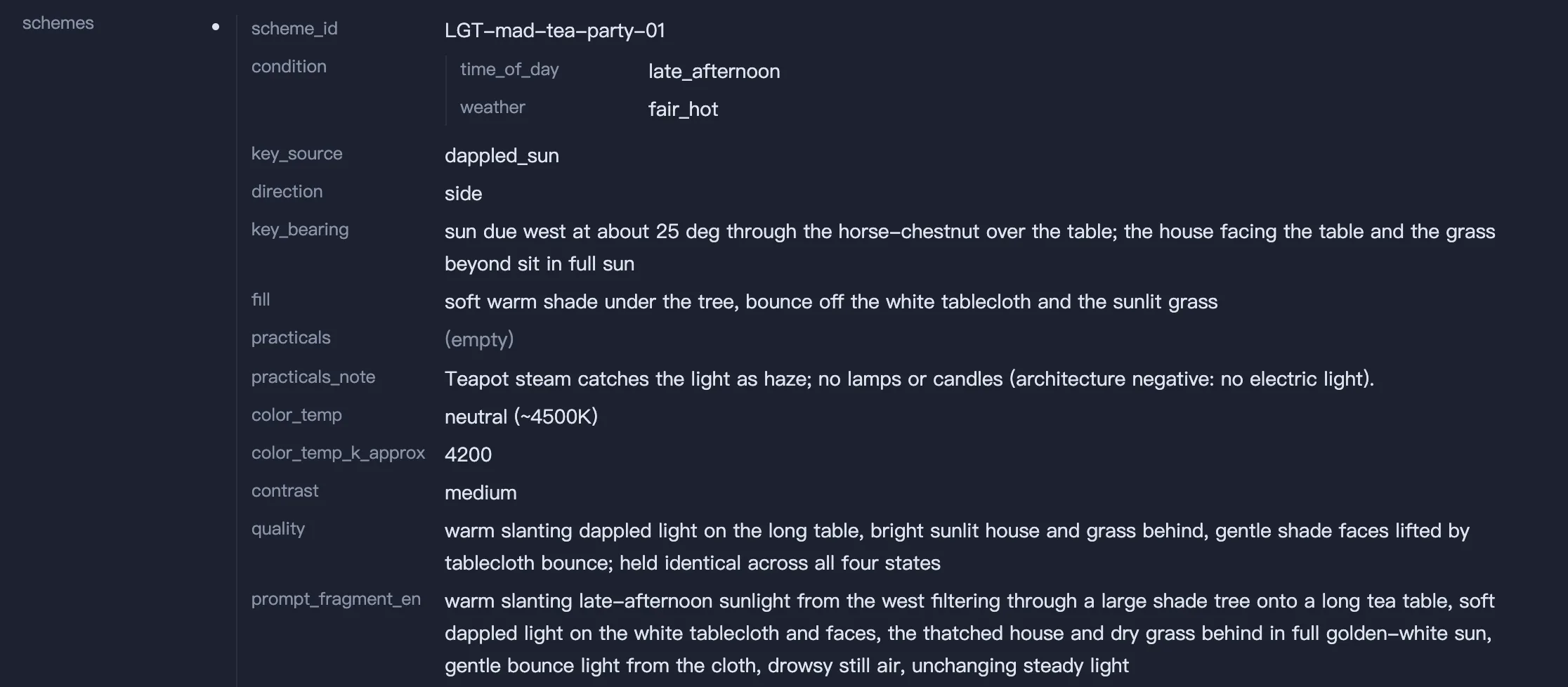
prompt_fragment_en 字段是一句写好的光照描述。用到这个方案的每个镜头组,都会把这句话原样写进视频提示词,所以同一个地点的光线在每个镜头里都一致。全景图和背景图使用同样的方案 ID(LGT-…),这也是创建全景图时要选光照方案的原因。
修改场景
- 场景名称旁边的 ✏️ 修改 会在右下角打开一个意见浮窗,场景已经填好。写下要改什么(「厨房门在东墙,不在北墙」)并发送。意见会发给修改师,由它更新场景文件。
- 图片下方的 ✏️ 修改 把关于这张图的意见发给修改师。
- 图片下方的 画板 在图片编辑器里打开它,你可以自己动手修改。见画板:编辑图片。
场景图片的图像模型
页面顶部有两个选择器,为本页的图片选择图像模型,与全局 生成模型 设置分开:
| 选择器 | 用于 |
|---|---|
| 🎨 图像模型 | 俯视图、概念图和分镜背景图 |
| 🌐 全景模型 | 只用于 2:1 全景图。它必须支持任意画幅。 |
跟随全局 使用 生成模型 页上设置的图像模型。全景模型选择器不会回退到本页的 🎨 图像模型。
文件
| 路径 | 内容 |
|---|---|
bible/scenes/index.json | 场景列表 |
bible/scenes/<SCN-ID>/architecture.json、environment.json、lighting.json | 场景的设定和光照方案 |
bible/scenes/<SCN-ID>/whitebox.json | 3D 场景 |
assets/concepts/scenes/<SCN-ID>/layout_top.png、layout.json | 俯视图及其地标 |
assets/concepts/scenes/<SCN-ID>/whitebox_overlay.png | 3D 场景的布局检查图 |
assets/concepts/scenes/<SCN-ID>/plates/、panos/、world/ | 分镜背景图、全景图、世界模型 |