故事板
📋 故事板 页展示分镜师 Agent 怎样把一集拆成镜头:每场一张卡片,每个镜头一行,旁边配一张小小的铅笔草图。你在这里检查构图、调度和节奏,提出修改,并在分镜表定稿前为故事板签字。
开始之前
- 这一集需要有故事板。分镜师 Agent 在剧本和导演计划之后把故事板写到
directing/<ep>/storyboard.json。在此之前,页面只显示导演计划和一条简短提示。 - 草图用图像模型画。你可以给草图单独选一个便宜的模型(见顶栏)。服务商的密钥来自 🎨 生成模型 页。
注意
画草图和重画草图都会调用你的图像模型,由服务商计费。
打开页面
在控制台顶栏点 📋 故事板 图标,或在任意预览页右上角的页面菜单里选 📋 故事板。在分集行里选一集。有故事板的集标 ✅,后面跟已画的草图数(例如 🖊 101)。
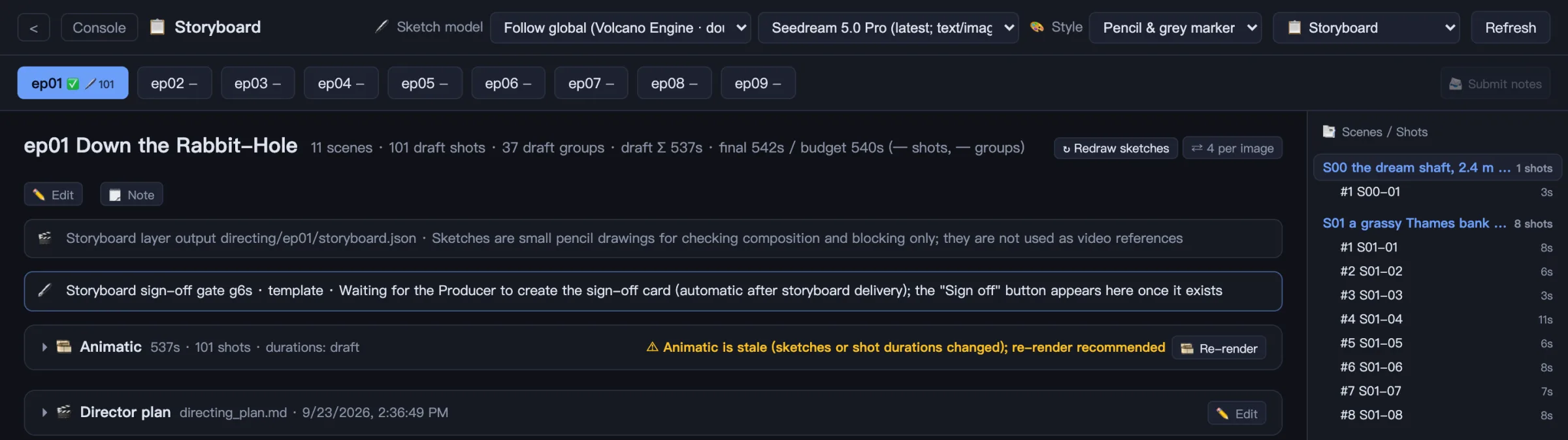
顶栏
| 控件 | 作用 |
|---|---|
| 🖊 草图模型 | 画草图用的图像服务商和模型。跟随全局 表示使用控制台的全局图像服务商。这个选择对所有项目生效。 |
| 🎨 画风 | 新草图的画风,按项目保存。已画好的草图保持原画风,直到你重画。 |
五种画风:
| 画风 | 效果 |
|---|---|
| 铅笔灰马克(默认) | 铅笔加灰色马克笔,像实拍电影的分镜 |
| 铅笔彩铅 | 铅笔快线、竖向排线加少量茶色彩铅,像日式动画的分镜 |
| 粗犷线稿 | 粗黑笔线和密集排线,像动作片的分镜 |
| 灰调重点色 | 平涂灰调加一处重点色,像平板速写 |
| 项目画风 | 项目自己的画面风格,取自 🎛️ → 创作定调 里的 画面风格。配色、质感和人物外观与项目一致;构图规则和其他画风相同。创作定调里还没有画面风格时显示为灰色不可选。v1.0.44 起可用。 |
标题行和下面的板块
标题行统计场次数、草案镜头数、草案组数和草案总时长;镜头规划运行后,还显示定稿时长和预算的对比。标题行里有为整集画草图的按钮(见画草图),以及针对整集的 ✏️ 修改 和 🗒 注释。
标题行下面依次是:
- 一行注明来源文件。草图是铅笔小图,只用来检查构图和调度,不会作为视频参考图。
- 故事板签字条(见为故事板签字)。
- 🎞 动态样片:把草图串成一段视频。见动态样片。
- 🎬 导演计划:本集的导演计划(
directing/<ep>/directing_plan.md),默认折叠,点标题展开阅读。
右侧的 📑 场次 / 分镜 列表可以跳到任意场次或镜头。
看懂场次卡片
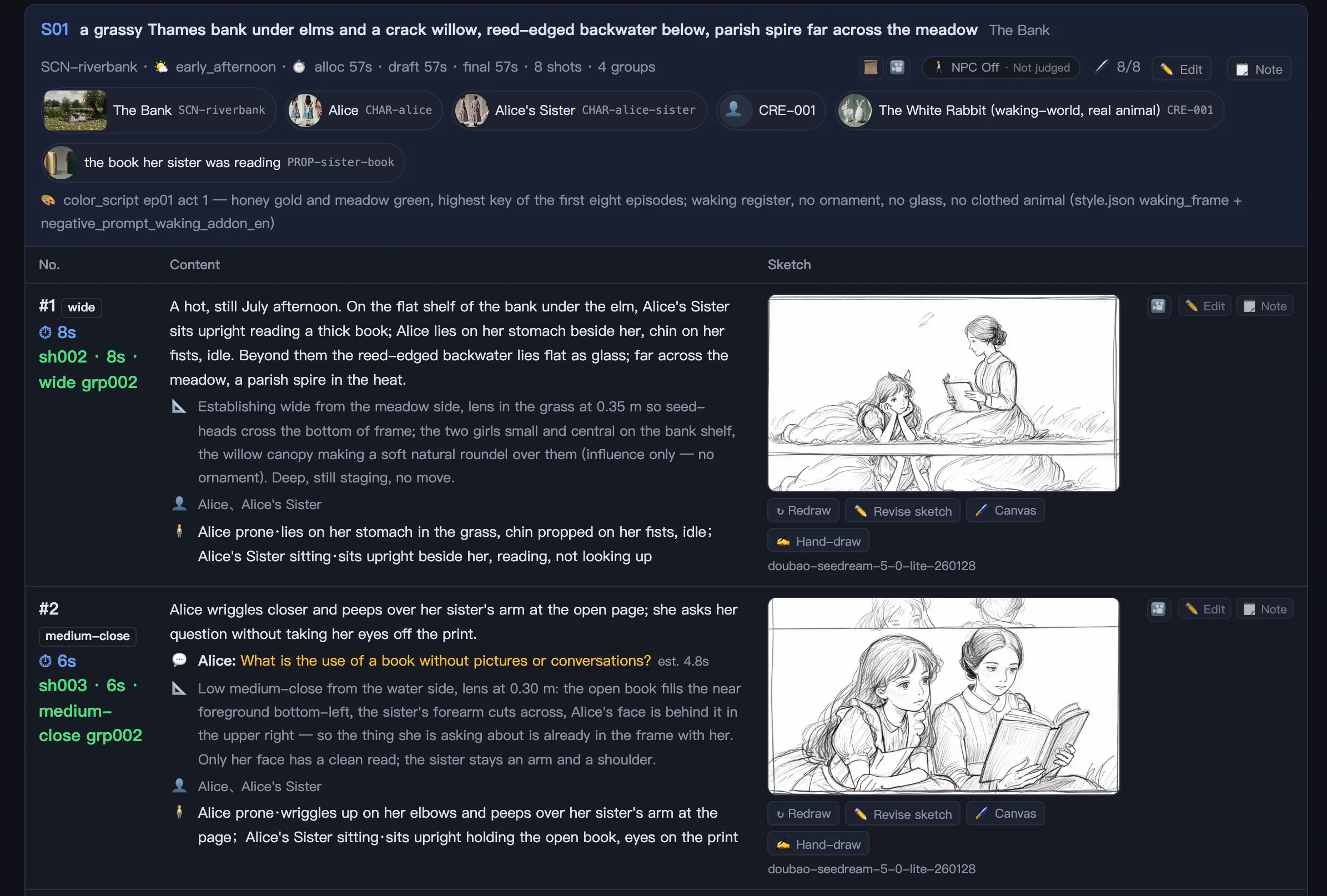
场次头显示场号和地点、场名和 ID、时段、⏱ 分配 / 草案 / 定稿秒数、镜头数和组数,以及已画草图数 🖊 n/m。下面是场景、出场人物的人物设定图、生物和道具的标签(点图片可放大),以及本场的色彩剧本说明。🚶 NPC 标签用来开关本场的背景群演,见背景群演(NPC)。
每个镜头行有三栏:
| 栏 | 显示什么 |
|---|---|
| 编号 | 镜头在本场的序号、景别和 ⏱ 建议时长。镜头规划之后,定稿镜号、时长、景别和组以绿色显示。 |
| 内容 | 镜头画面内容,然后是:🎬 动作,🧍 每个人物的姿态和动作,💬 带预估秒数的对白,🎙 从本镜开始的旁白,📐 构图说明,👥 点名的群演,🚶 NPC 分层,👤 出场人物,📝 注释 |
| 草图 | 按项目画幅显示的草图、草图状态、画它的模型,以及草图按钮 |
📜 和 🎦 图标会在剧本预览和分镜预览里打开同一场或同一镜,并短暂高亮目标。
旁白放在它开始的那个镜头上。故事板没写明时,页面根据分镜表或旁白的锚点文字来放,并标注 镜头表挂点 或 按锚点推定。只能对应到场次的旁白列在场次头里,标注 锚在本场,未定到镜。
画草图
| 方式 | 在哪里 | 效果 |
|---|---|---|
| 整集,一次 4 张 | 标题行的 🖊 出草图(N),配合 ⇄ 一次4张 | 按集内顺序画还没有草图的镜头,每次 4 张:每批是一张 2×2 宫格图,切成四张草图。这是默认方式,图像调用次数最少。 |
| 整集,一次 1 张 | 点 ⇄ 一次4张 切换为 ⇄ 一次1张,再点 🖊 出草图(N) | 每个镜头单独出一张图,草图更大,但图像调用次数约为四倍。 |
| 单个镜头 | 镜头下方的 🖊 出图(或 ↻ 重出) | 为这个镜头画一张全尺寸草图。 |
- 已有草图的镜头会跳过。按住 Shift 再点 🖊 出草图,会重画所有镜头。
- 所有镜头都有草图后,按钮变成 ↻ 重出草图。
- 一次 4 张 / 1 张的选择保存在你的浏览器里,对所有项目生效。用 ComfyUI 时无论怎么选都是一镜一张。
- 批量运行时按钮上显示进度,每张草图画好就立即出现。
草图是这样画的:
- 人物优先,背景从简。 提示词要求人物线条清晰、大小符合景别,表情、视线和手势看得清,并按故事板描述的机位角度、高度和焦段来画。背景只画几笔或留空;地点只用一句简短的文字提示。
- 姿态照写。 故事板里每个人物的姿态和动作(站、坐、跪、躺等)逐字传给模型。
- 参考图。 图像模型支持参考图时,镜头里人物的人物设定图会作为参考图传入。不使用场景图。
- NPC。 故事板里的背景群演画成粗略、无名的人形。
草图保存为 assets/storyboard/<ep>/<shot>.png(例如 S01-03.png),每张的记录在 assets/storyboard/<ep>/index.json。鼠标悬停在画失败的草图上可以看到错误信息。
修改草图
- ✏️ 改草图 打开发给分镜草图师 Agent 的修改小窗。写下要改什么(「她抬头看钟」「机位放低」)。运行期间格子里显示 重绘中,结束后出现新草图。你的意见会和草图一起保存,以后重画时仍然有效。改草图不会改动故事板本身。
- 🖌 画板 在画板里打开草图,可以圈出一块区域修改。
- ✍️ 手绘 让你在手机上自己画草图。见在手机上画草图。
对故事板提修改
- 整集、某场或某个镜头上的 ✏️ 修改 会打开修改小窗,已填好对应位置。这些修改发给修改师,由修改师完成修改并记录下来,方便总制片标出受影响的后续步骤。
- 整集、某场或某个镜头上的 🗒 注释 只记下想法,不派单:镜头意图、构图、节奏、必须保留或避免的内容。注释以黄色显示,保存在
directing/<ep>/storyboard_notes.json。分镜师 Agent、镜头规划 Agent 和修改师下次处理本集故事板时会读到。 - 分集行右端的 📨 提交注释 把本集所有注释作为一张修改单发给修改师,并清空注释。
为故事板签字
每一集的故事板都是一个签字点(H3S)。分镜师 Agent 交付后,总制片会创建一张签字卡,标题行下方的签字条随之变化:
| 签字条 | 含义 |
|---|---|
| 故事板签字点 g6s · … · 等总制片建签字单(分镜交付后自动) | 还没有签字卡。故事板交付后会自动创建。 |
| ✅ 签字确认 / ⏸ 暂缓 | 有一张签字卡在等你。✅ 签字确认 会请你再确认一次,然后开始镜头规划。⏸ 暂缓 让它继续等待,你可以接着提修改。 |
| ✅ 故事板已签字 | 已签字。 |
| ⚠ 签字已过期 | 你签字之后 storyboard.json 又改过。总制片会创建一张新签字卡。 |
这些按钮答复的是和控制台签字弹窗同一张卡。签字不要求草图画齐,签字卡只报告画了多少张。见签字点。
打印故事板
右下角的 🖨️ 按钮生成一张三栏的可打印页面(草图、内容、镜号),并打开打印对话框,可以打印或存为 PDF。
几点说明
- 动效短片项目的画面由代码渲染,所以草图按钮、画风和草图模型都会隐藏。见动效短片。
- 如果你选了 项目画风,之后又在创作定调里清空了画面风格,草图会退回 铅笔灰马克,菜单变成黄色。