成片与发布
🎞️ 成片发布 页汇集了一集的产出:成片、封面和发布素材。在同一页里,你可以选择平台、选定标题和封面,并把这一集交给 发布执行 Agent,由它在你电脑上的 Chrome 里填好上传表单。最后点「发布」的那一下,永远由你来点。
打开页面
在控制台点顶栏的 🎞️ 成片发布 图标,或在任意预览页右上角的页面菜单里选 🎞️ 成片发布。在分集按钮那一行里选择分集。
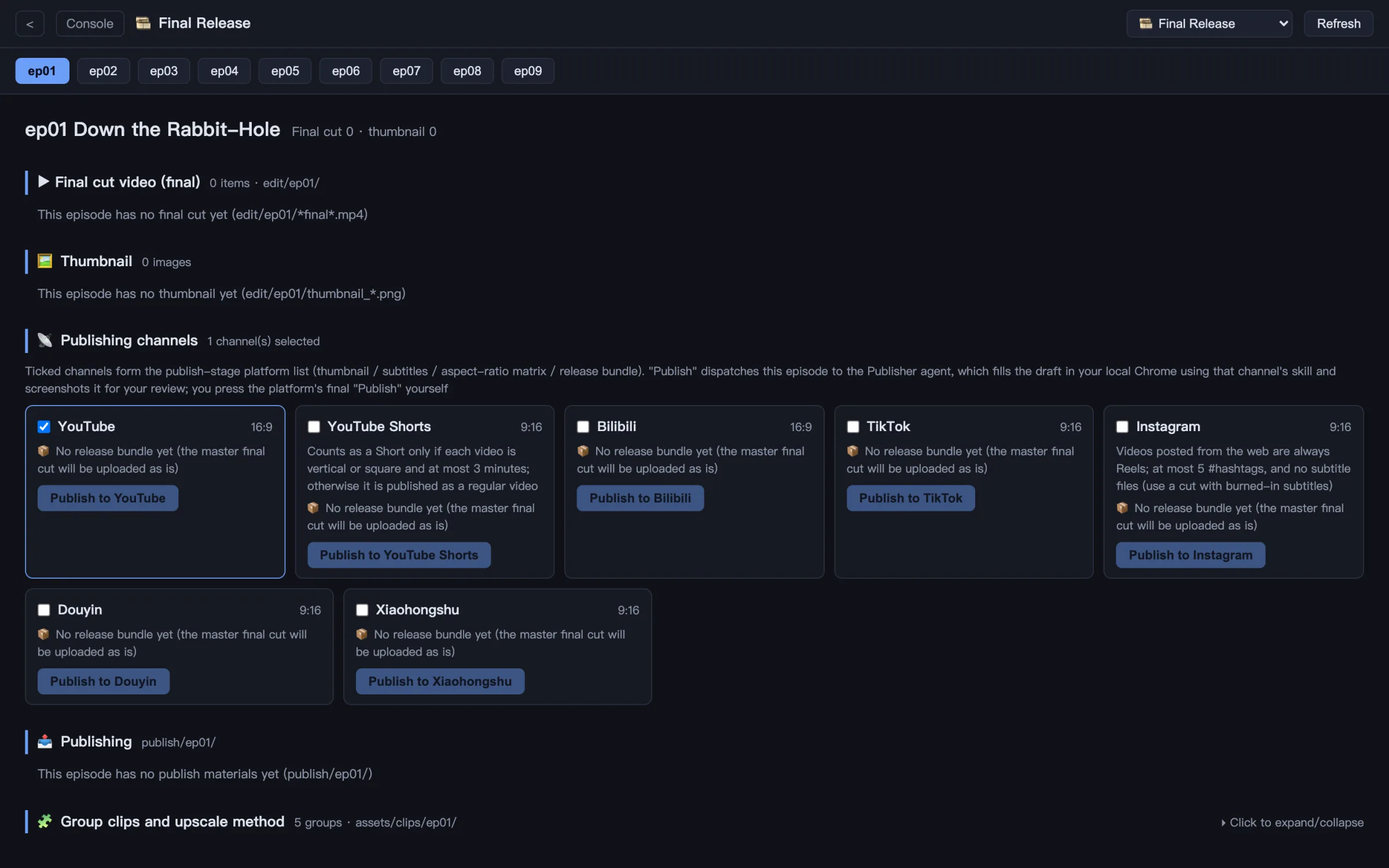
页面上有什么
| 栏目 | 内容 |
|---|---|
| ▶ 成片视频(final) | edit/<ep>/ 里的每一份成片:final.mp4,开启相应功能时还有 final_sub.mp4(烧录字幕)和 final_caption.mp4(花字) |
| 🖼 封面 thumbnail | edit/<ep>/thumbnail_*.png 里的封面。点一张可以放大。设为默认 选定要发布的封面;也可以在画板里打开封面进行编辑 |
| 📡 发布渠道 | 每个平台一张卡片:勾选表示要发到这里,点 发布到 … 把这一集发出去 |
| 📤 发布相关 | publish/<ep>/ 里的素材:元数据、标题和简介,以及每个平台的发布包和规格检查结果 |
| 🧩 组 clip 与超分方法 | 默认折叠。列出每段组视频及其超分方式:未超分、插值放大 或 AI 超分 |
选择发布渠道
可选的渠道有 YouTube、YouTube Shorts、Bilibili、TikTok、Instagram、抖音 和 小红书。每张卡片显示该平台的画幅。
勾选一个渠道,就是把它加入项目的平台清单。这份清单决定发布阶段要准备哪些发布包、封面和字幕。它不改变制作画幅,制作画幅在 🎛️ → 输出设置 里设置:画幅不同的平台,拿到的是从母版裁切或补边得到的版本,而不是重新生成的视频。
如果一个渠道都没勾选,就只产出母版,不按平台发布任何内容。新项目默认一个渠道都不勾选。
有些渠道有自己的规则,会显示在卡片上:
- YouTube Shorts 只把竖屏或方形、且不超过 3 分钟的视频算作 Short。卡片会检查发布包(没有发布包时检查母版),不符合条件时禁止发布。超过 1 分钟且带有任何 Content ID 版权声明的 Short,会被 YouTube 在全球范围屏蔽,卡片会对此给出警告。
- Instagram 从网页发布的一律是 Reels,最多 5 个话题标签,不支持字幕文件,所以请用烧录了字幕的版本。横屏或较长的视频会收到警告,但仍然可以发送。
发布阶段会做什么
在完整工作流中,审核通过、你签字发布(H5)之后,有四个 Agent 为勾选的渠道准备这一集:
| Agent | 结果 |
|---|---|
| 平台适配 | 为每个勾选的渠道在 publish/<platform>/package/<ep>/ 里做一个发布包:画幅、码率和时长都符合要求,字幕与成片对齐 |
| SEO | 每个平台三个标题备选、标签和一段简介,面向观众撰写(故事钩子、看点、观看提示),保存在 publish/seo.json |
| 元数据 | 剧集、集号、分级和封面,保存在 publish/metadata.json |
| 发布执行 | 为每个渠道填好上传表单,并记录回执 |
选定标题和封面
在 📤 发布相关 里,每张 🔍 SEO 上刊物料 卡片列出标题备选。点要用的那条旁边的 设为默认;发布执行 Agent 会逐字使用它。选定之前,卡片会显示警告。同样,封面上的 设为默认 会设定这一集的封面(保存在 publish/defaults.json),在平台接受这种画幅时,用它代替发布包里的封面。
发布到一个渠道
- 确认这一集已经有成片。没有成片时,发布按钮是禁用的。你可以在发布阶段运行之前就发布某个渠道;这时发布执行 Agent 会用现有的素材,并在回执里注明缺了什么。
- 点渠道卡片上的 发布到 …。如果这个渠道之前没勾选,现在会自动勾上。
- 发布执行 Agent 在你电脑上的 Chrome 里打开平台。如果你没有登录,它会请你登录(抖音、Bilibili 和小红书要用 App 扫二维码登录)。
- 它上传视频(有发布包就用发布包,否则直接用母版成片和封面),填好标题、简介、标签和封面,在平台支持的地方加上字幕,并截图供你检查。
- 在 Chrome 里检查草稿,然后自己点平台上的发布按钮。这一下就是你对这个渠道的确认。
运行期间,卡片会显示运行状态;结束后显示最新的回执(publish/receipts/<ep>_<platform>_receipt.json),例如你发布之后显示 已由人工提交。
注意
发布是公开的,VideoAgents 无法撤回。发布执行 Agent 从不替你点最终的发布、保存或分享按钮。在 YouTube 上,它会预先把可见性设为「私享」(Private),避免误发成公开视频。
几点说明:
- Instagram 的网页上传没有草稿:点了「分享」之后视频才开始上传。请保持窗口打开,直到 Instagram 提示帖子已分享。
- 失败的尝试最多重试两次(如果你的重跑次数更低,就更少),而且重试方式绝不会导致重复发布。
- 如果问题出在素材本身(发布包不符合平台规格、缺少元数据),发布执行 Agent 会开一张缺陷单,而不是修改内容。