导入和阅读小说
影视剧项目从一部小说开始。你在创建项目时粘贴正文(或之后把文件放进项目的 novel/ 文件夹),团队会清洗文本并分章。写剧本之前,你可以在 📖 小说文本 页阅读结果。
开始之前
- 一个 影视剧 项目。其他项目类型的输入是讲述音频、文稿或主题,不是小说;见选择项目类型。
- 一个能运行 总制片 的 Agent 引擎。见选择 Agent 引擎。
创建项目时导入小说
- 在控制台点顶栏的 项目 框,再点 + 新建项目…。在向导第一步选 🎬 影视剧。
- 在 故事文本 里粘贴小说。这一项可以不填,留空之后再补正文。
- 填写其他步骤(或保留默认值),创建项目。
接下来会发生的事:
- 粘贴的正文保存为项目文件夹里的
novel/original.txt。 - 总制片初始化项目。有小说时,它会清洗文本(乱码、多余空行),规范章节和段落,并拆成
novel/下的分章文件。篇幅长的书,它会交给小说解析 Agent 处理。 - 没有小说时,它会在报告里提醒你把正文放进
novel/。 - 完成后,它会回报结果,并提醒你在参考文件页上传参考图。在你确认参考已备好、或说明要跳过之前,它不会开始故事部分的工作。
向导的每一步见新建项目向导。
之后添加或替换小说
小说放在项目的 novel/ 文件夹里。项目建好后要补充或替换小说,自己把文件放进去即可。点控制台顶栏的文件夹图标(在 Finder 中打开当前项目目录)打开项目文件夹。
- 小说文本页显示的是 Markdown 文件(
.md)。可以有子文件夹,例如novel/chapters/。 - 其他文件(例如
original.txt)留在文件夹里,但小说文本页不列出它们,只告诉你有几个。 - 如果故事部分已经开始后你改了小说,在控制台对话里告诉总制片,由它决定哪些要重做。
打开小说文本页
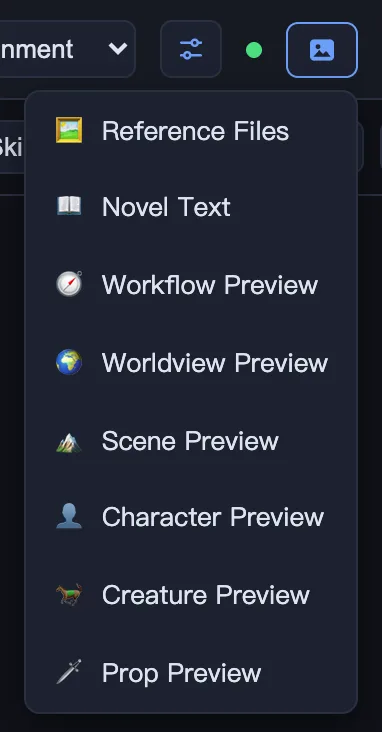
打开 预览设定产物 菜单(控制台顶栏的图片图标),选择 📖 小说文本。在任何预览页,也可以用右上角的页面菜单切换过来。
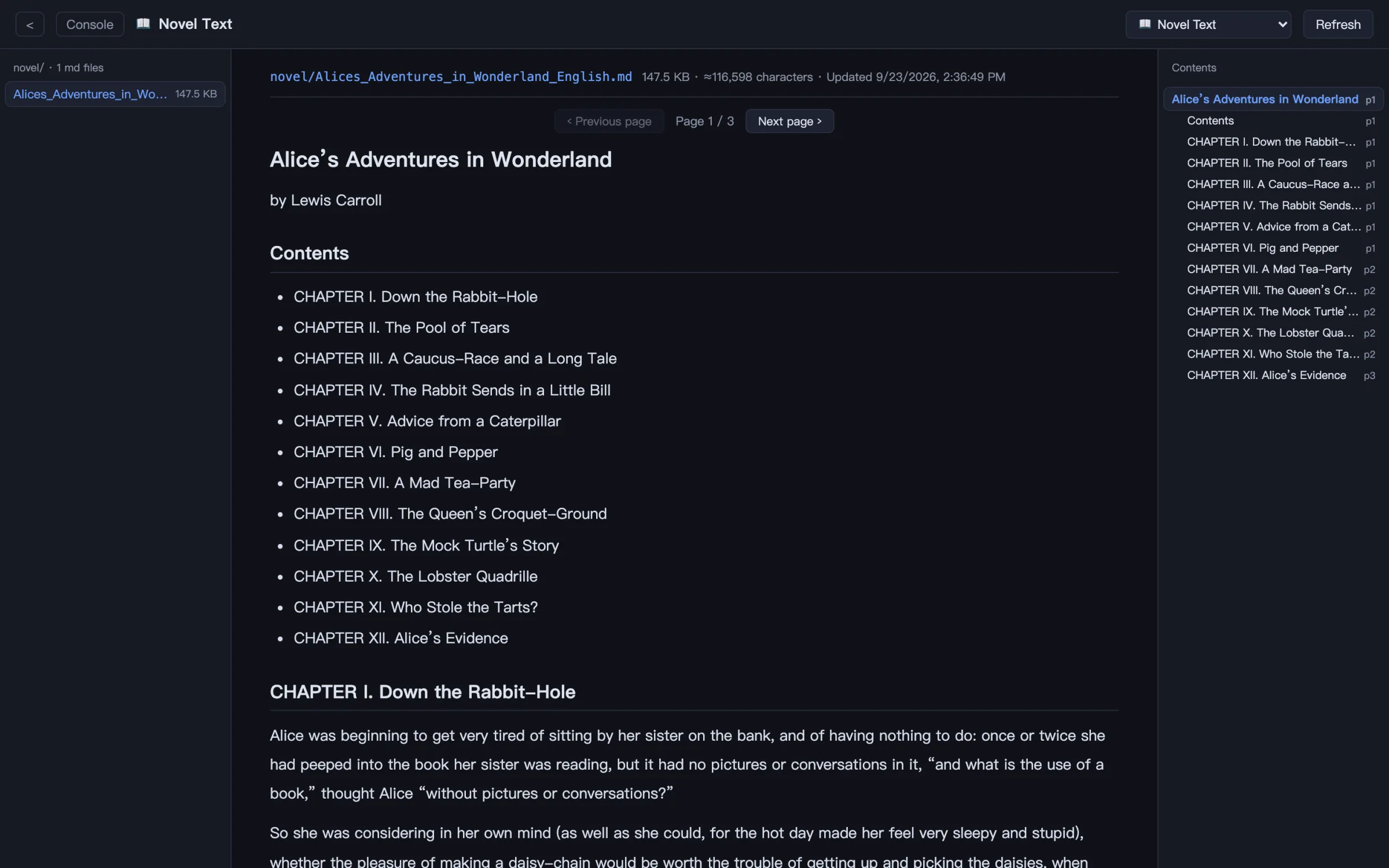
页面分三栏:
| 栏 | 显示内容 |
|---|---|
| 左:文件列表 | novel/ 下所有 .md 文件及大小。顶层文件在前,然后是各个子文件夹。按自然顺序排列,ch2 排在 ch10 前面。最多列出 2,000 个文件。 |
| 中:正文 | 选中的文件,按 Markdown 渲染。顶部显示路径、大小、大致字数和最后更新时间。 |
| 右:章节目录 | 文件的前两级标题。点标题跳到对应位置。窄屏时这一栏隐藏。 |
阅读长篇
长文件按约 60,000 字分页,在章节标题处切开,所以很大的网文也能很快打开。
- 用正文上方和下方的 ‹ 上一页 和 下一页 › 翻页。翻页条显示 第 1 / 3 页 等。
- 在 章节目录 里,每个标题带页码标记(
p1、p2……)。点另一页上的标题,会先翻到那一页。 - 页面会在浏览器里记住每个项目上次读的文件,以及每个文件的页码和滚动位置。
这个页面只读。要修改正文,编辑 novel/ 里的文件,然后点 刷新。
团队怎么使用小说
小说是工作流前几个阶段的输入:
- 扫描和解析。 小说解析 Agent 把整章合成约 10,000–15,000 字一批(章节不会被拆开),再逐批解析:场景、带说话人的对白,以及提到的人物、地点和物品。结果写入
story/。 - 故事分析。 其他剧情 Agent 根据解析结果建立故事结构、事件列表和时间线。
- 世界和角色。 世界圣经和角色都从小说中提取。每条设定都注明出自哪一章。
提示
小说文本页 v1.0.45 起可用。
常见问题
页面提示还没有 md 文件。 页面只列出 Markdown 文件。如果你在向导里粘贴了小说,original.txt 已经在文件夹里,只是不显示;总制片完成项目初始化后,分章文件才会出现。
小说的语言决定成片的语言吗? 不决定。剧本、对白、旁白和字幕的语言在 🎛️ → 输出设置 里设置。见输出设置。