分镜背景图
分镜背景图是从某个镜头的摄像机位置看到的空景画面。视频模型把它作为这个镜头的参考,让取景、透视、机高和陈设与 3D 布景一致,同一个地方在不同镜头里看起来也一样。
背景图只是参考。人物和动作由视频模型加上,画面也不会定格在背景图上。
开始之前
- 白模已开启(🎛️ → 输出设置 → 白模)。白模关闭的项目改用正向和反向场景图,见最后一节。
- 白模已签字。 背景图在你批准本集的白模调度(H3W 签字)、白模视频导出之后制作,在故事板签字(H3A)之前完成。见签字点。
背景图是怎么做出来的
分镜背景 Agent 为每一集制作背景图:
- 每个镜头都有一张起点背景图。 运动镜头(长距离跟拍、升降或环绕)还会有一张终点背景图,对应运动结束的位置。
- 背景图始终是 16:9,不论项目是什么画幅,所以竖幅项目拿到的也是横幅背景图。
- 背景图存入场景的背景图库,这个场景的所有生成组和所有集共用。
- 使用场景图像模型:场景预览顶部的 🎨 图像模型;设为 跟随全局 时使用全局图像模型。
背景图模式
模式决定背景图从哪里来。两种现行模式的开头相同:每个场景、每种光照方案,以俯视布局为参考画一张 3×3 宫格:
- 九格共用一个站位,放在本集各机位的中间,机高取自各镜头;
- 八格在平视高度每隔 45° 朝外看一格(北、东北、东等);
- 第九格在有镜头仰拍时朝上看,没有仰拍镜头时再加一个平视方向。
宫格切成九张背景图,每个镜头取最接近的一格。格子的方向偏差超过 30°、俯仰偏差超过 20°、距离超过 6 m,或机高差两档时,就算不合适。
| 模式 | 没有合适格子时 |
|---|---|
| 九宫格自动补图(默认) | 自动补一张。朝向相同的镜头共用一张补图,补图通过把库里的一张背景图改到新视角来生成。每张补图计一次出图费用。 |
| 九宫格手动补图 | 不生成任何图。由最接近的格子临时顶替,标为「待手动补图」,直到你在全景图或世界模型视窗里用 💾 背景图 截取一张,或手动换一张。然后让背景图重新运行一次。 |
在 🎛️ → 输出设置 → 背景图模式 里选模式。这一行只在白模开启时显示,新建项目向导里也有。要让某个场景用不同的模式,打开 🏔 场景预览,选中这个场景,在 🎦 分镜背景图 板块标题里修改 背景图模式:跟随全局、九宫格自动补图 或 九宫格手动补图。
较早的项目可能还会显示 全景图 或 世界模型 模式。新项目里不再提供这两种,但已经设置了的地方照常工作。
另外有两件事会自动发生:
- 你的选择优先(v1.0.45 起)。如果你曾为某个镜头手动换过背景图,那么在同一场景、同一光照方案里朝向相同的其他镜头,自动选择时会复用你的选择。
- 宫格格子会放大(v1.0.44 起)。从宫格切出的格子较小,所以镜头用到的每一格都会用场景图像模型重绘成全尺寸:在背景图运行结束时、你刚换图之后,以及生成视频之前。放大失败时,镜头保留较小的格子。
查看镜头的背景图
在 分镜预览 里,每个镜头的最后是 🖼 分镜背景图。
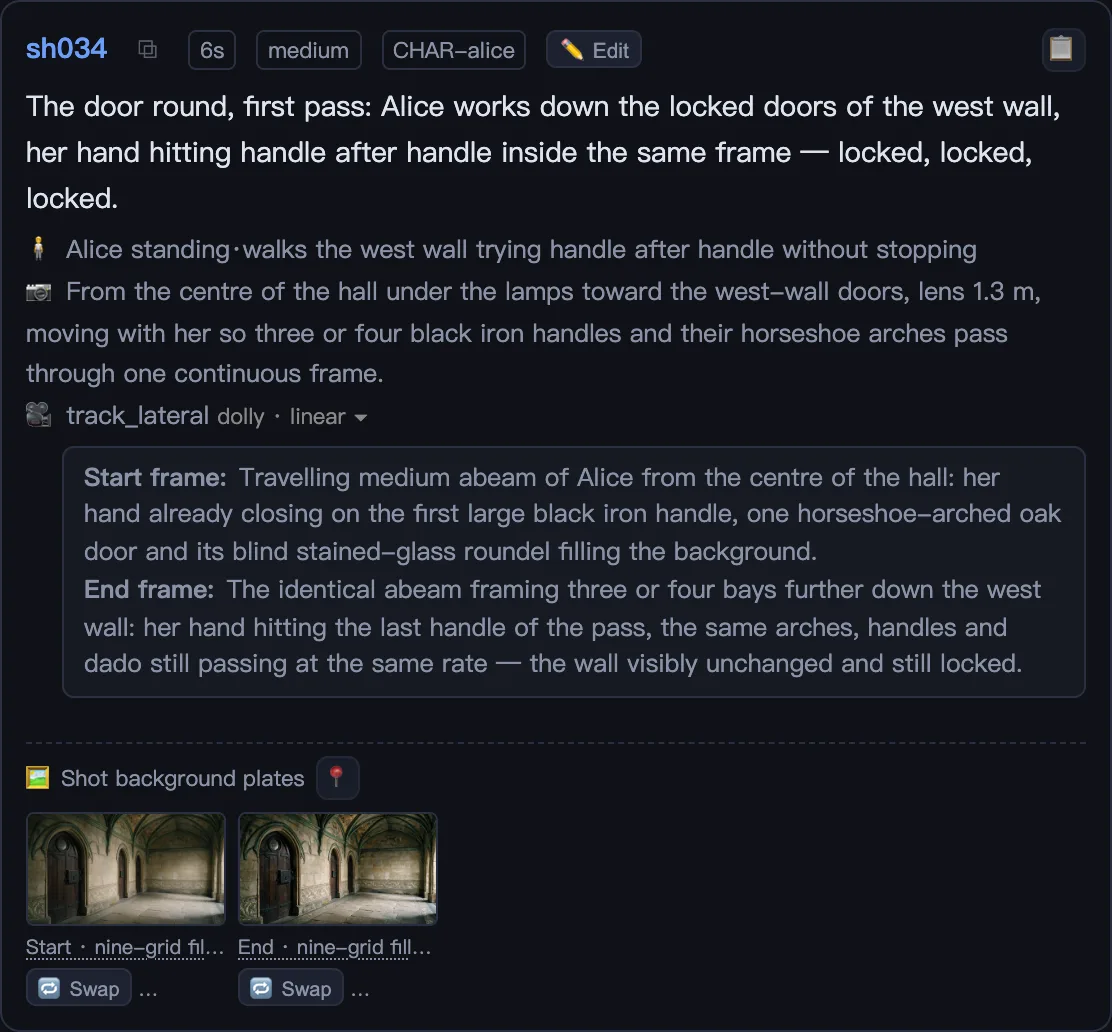
- 每张背景图标为 起点 或 终点,并注明来源,例如 九宫格、九宫格补图、画板补图、手工截图、手动换图、按修改意见重出 或 同向手选复用。宫格格子还会加上 放大中…、已放大 或 插值格(还没放大)。
- 点标签在场景预览里打开这张背景图。点图片放大。
- 标题旁的 📍 把这个组的白模移到这个镜头的开头。
换一张背景图
- 点背景图下方的 🔁 换图。
- 从场景的背景图库里另选一张。朝向相同的其他镜头已经在用的背景图排在前面,标为 ⭐ 同向推荐。双击图片可以放大。
- 点 ✔ 替换为这张。
- 如果本集还有其他朝向相同、没有手动换过的镜头,对话框会把它们列出来,全部勾选。点 ✔ 一起换 让它们用同一张背景图,或取消勾选要保留原样的镜头。
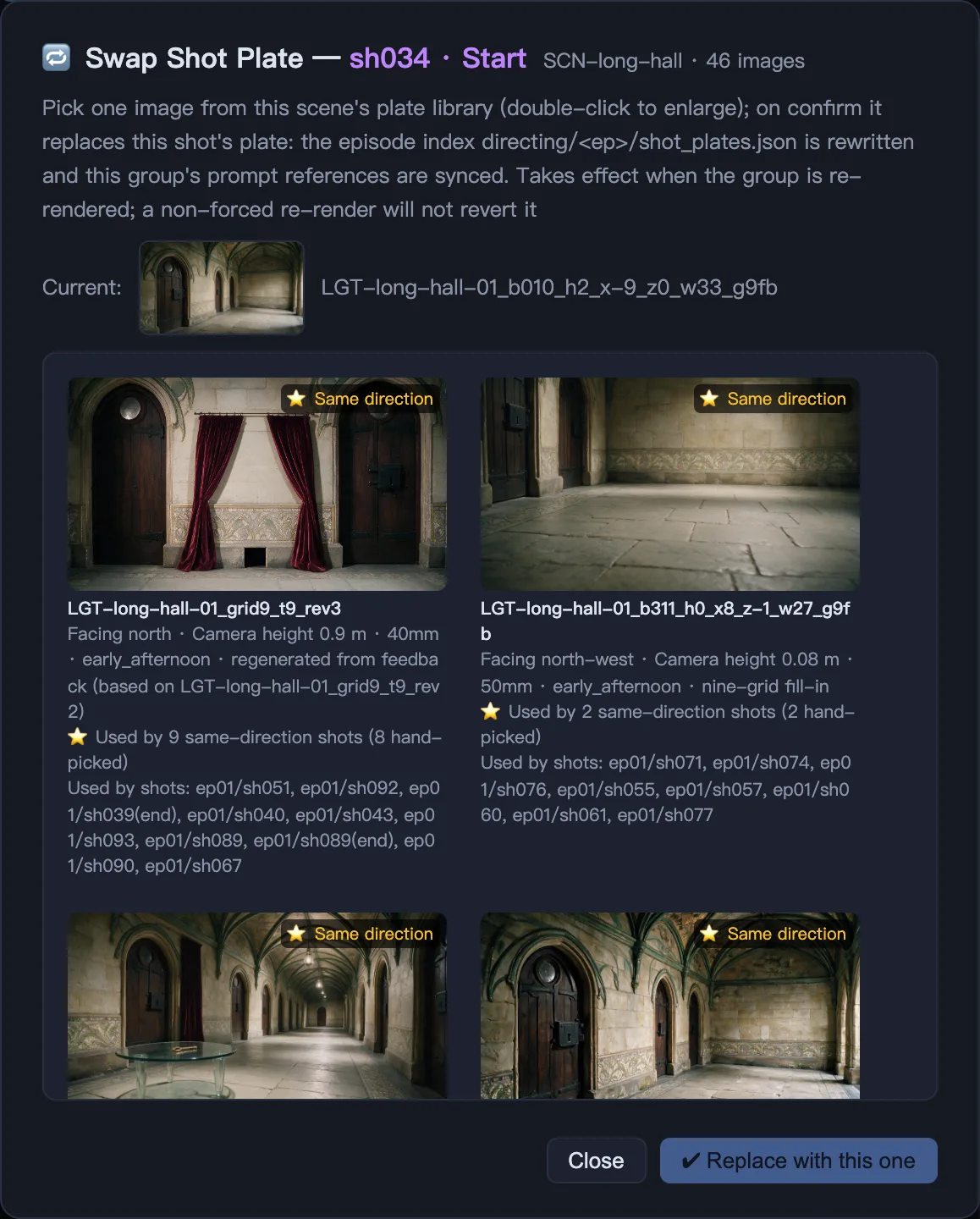
下一次生成这个组时,换图在视频里生效。普通的背景图重跑会保留你的选择;只有强制重跑才会根据机位重新决定。
要求修改背景图
你可以用文字描述要改什么,由 Agent 以当前背景图为基础生成一张新的。原图仍留在库里。
| 在哪里点 ✏️ 修改 | 谁收到意见 | 替换什么 |
|---|---|---|
| 分镜预览 里的背景图下方 | 修改师 | 只替换这个镜头的背景图 |
| 场景预览 🎦 分镜背景图 里的背景图下方 | 直接发给 分镜背景 Agent | 所有用这张背景图的镜头,除非你的意见只点名了其中一部分 |
在场景预览里,你还可以在意见框里点 + 附最多四张参考图,例如一张你想要的灯的图片。这些图从你的电脑读取,不会上传。
新背景图保存为 <key>_rev1、_rev2 等,尺寸 1920 × 1080。之后各集里自动选图的镜头仍然拿到原图。要在那里用修改后的版本,请手动换图。
背景图库
场景预览的 🎦 分镜背景图 板块列出这个场景的所有背景图。
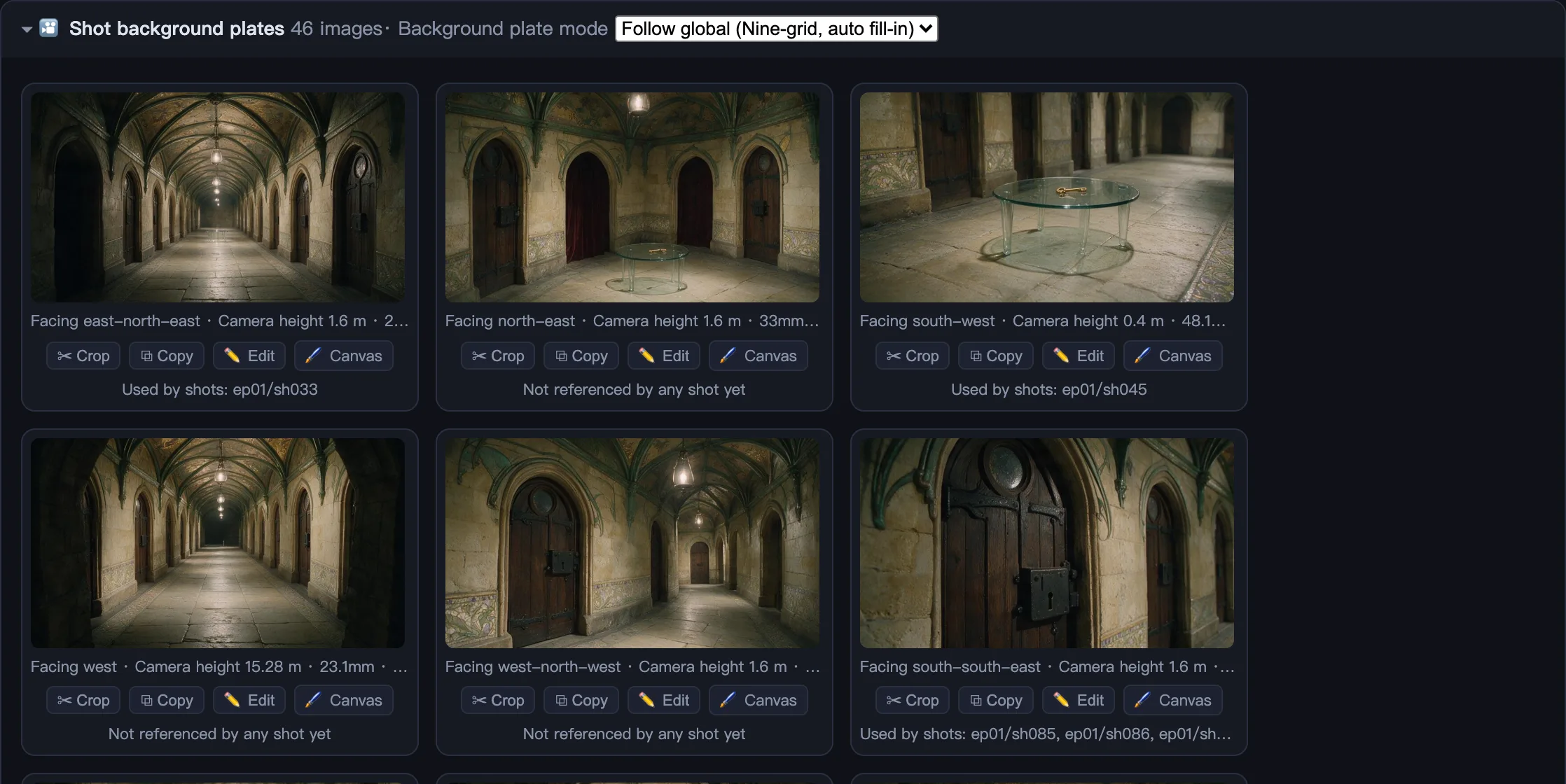
每条说明给出朝向、机高、焦段(mm)、时段和来源,最后一行列出用到它的镜头。按钮:
| 按钮 | 作用 |
|---|---|
| ✂ 裁剪 | 在背景图上拖出一个 16:9 的框,点 ✂ 确认裁剪。裁剪后的图替换原图,并保留一份 .orig 备份。 |
| ⧉ 复制 | 在库里加一份副本。原图不动,副本可以在 换图 里选用。 |
| ✏️ 修改 | 把意见发给分镜背景 Agent(见上文) |
| 🖌 画板 | 在图片编辑器里打开背景图。见画板:编辑图片。 |
手工截取背景图
全景图或世界模型里的任何视角都可以变成背景图:
- 在场景预览里,从 🌐 全景图 打开一张全景图,或从 🌍 世界模型 打开一个世界模型。
- 转动视角,直到虚线 16:9 框里是你想要的画面。
- 点 💾 背景图。
背景图保存为 1920 × 1080,附带机位坐标,说明写作「手工截取(全景 A3)」或「手工截取(世界模型)」,并出现在 换图 的候选里。在 九宫格手动补图 模式下,适合某个待补镜头的手工截图会在下次背景图运行时被选用。见360° 全景图和世界模型。
白模关闭的项目:场景图
没有 3D 布景就没有逐镜的背景图。每个场景改为最多两张场景图,尺寸 2560 × 1440:
- 正向图:站在门口往里看,主要陈设在画面里,没有人。由 场景概念 Agent 在第一次用到这个场景的那一集开始时画。
- 反向图:从里端往门口回看。有镜头需要时,以正向图为基础生成。故事板会把每个镜头标为正向或反向。
- 光照变体:某个组使用的光照方案和图上的不同时(夜晚而不是白天),以原图为基础生成一份只改光线的副本。
在 🎛️ → 输出设置 → 场景图模式 里选要几张(只在白模关闭时显示):
| 选项 | 得到什么 |
|---|---|
| 自动:正向必出,反向按分镜按需(默认) | 每个场景一张正向图,有镜头回看时再加一张反向图 |
| 只出正向 | 只有正向图。适合平面动画或单面布景。 |
| 正反两张都出 | 每个场景都出两张 |
要单独修改某个场景,在场景预览这个场景的 🖼 场景图(正向 / 反向) 板块里用 本场景模式。这个板块显示两张图,以及摄像机站在哪里、看向哪里、画面里有什么;正向图重画过之后,反向图会标为 已过期。在分镜预览里,每个镜头会显示它用的是哪张场景图。
文件
| 路径 | 是什么 |
|---|---|
assets/concepts/scenes/<SCN-ID>/plates/ | 场景的背景图库:每张 <key>.png 配一个 .json 记录,以及 index.json |
directing/<ep>/shot_plates.json | 本集每个镜头用哪张背景图 |
assets/concepts/scenes/<SCN-ID>/main_01.png、reverse_01.png、scene_plates.json | 场景图(白模关闭时) |
常见问题
背景图板块显示还没有分镜背景图。 背景图在白模签字(H3W)和导出之后才制作。先为本集的白模签字。
某个镜头显示「待手动补图」。 这个场景用的是手动补图,而且没有合适的格子。用 💾 背景图 截取一张或手动换一张,然后让总制片重新运行背景图。
黄色提示说背景图模式是世界模型,但没有世界模型。 这个场景的背景图生成会停下来。用 ➕ 生成世界模型 生成一个世界模型,或把这个场景切回九宫格模式。