打开示例项目
想知道 VideoAgents 能做出什么,最快的办法是打开一个别人已经做过的项目。VideoAgents-Samples 仓库里有可以直接导入浏览的完整项目。浏览不花钱:在你让某个 Agent 做事之前,什么都不会生成。
示例里有什么
仓库目前只有一个项目 alices,改编自刘易斯·卡罗尔的《爱丽丝梦游仙境》(Alice's Adventures in Wonderland),语言为英文。它包含:
| 内容 | 在哪里看 |
|---|---|
| 分好章的小说 | 小说文本 |
| 世界圣经:世界观总纲、地理、文化、时间线、美术风格、服装等 | 世界观预览 |
| 带设定图和服装的人物,以及生物、场景、道具和它们的概念图 | 人物预览、生物预览、场景预览、道具预览 |
| 第 1 集剧本 | 剧本预览 |
| 第 1 集的故事板和分镜表,以及 3D 白模方案 | 故事板、分镜预览、导演台 |
| 工作流和已经完成的签字 | 工作流预览 |
| Agent 写的每个文件,以及它们的运行记录 | 项目目录 |
示例已经签字到第 1 集的故事板。
开始之前
- VideoAgents 已安装并在运行。只是浏览的话,不需要引擎和服务商。
- 约 260 MB 的空闲空间用于下载,导入后的项目还要再占差不多这么多。
获取示例
下载仓库:在 VideoAgents-Samples 页面上用 Code → Download ZIP,或者克隆:
bashgit clone https://github.com/AgenticsWorld/VideoAgents-Samples.git需要的话先解压下载的文件,里面有
alices目录。用系统自带的压缩功能,把
alices目录单独压缩成alices.zip。
注意
不要直接导入 GitHub 给你的 zip。它把整个仓库又包了一层目录,VideoAgents 会把仓库目录当成项目。请压缩 alices 目录本身。
导入
- 在控制台顶栏,点 项目 旁边的项目名。
- 在 项目 对话框里点 › 导入项目…。
- 选择
alices.zip。
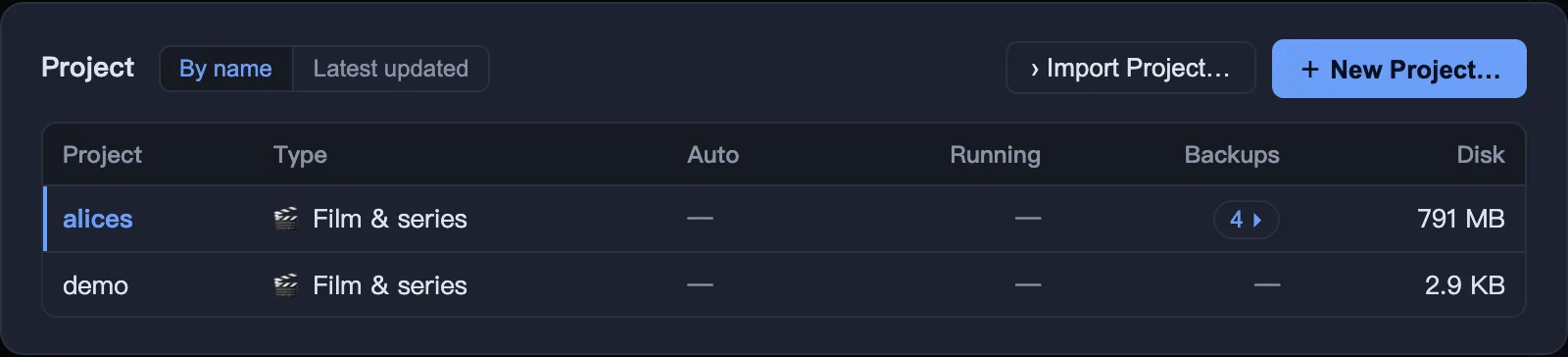
右上角的状态框会先显示上传进度,再显示解压进度。显示 ✅ 已导入项目 alices 时,控制台会切换到这个新项目。
项目名取自 zip 里的目录名。如果已经有同名项目,导入时会换一个新名字(例如 alices-2),并告诉你原来的名字。
四处看看
从预览菜单(顶栏里的图片图标)和它旁边的图标打开各个页面。建议按这个顺序:
- 小说文本,看原文。
- 世界观预览,看世界圣经,之后的每一步都以它为准。
- 人物预览,看人物设定卡、设定图、声音和服装。
- 场景预览 和 道具预览。
- 剧本预览,看第 1 集剧本,以及它的时长、事件和钩子。
- 故事板 和 分镜预览,看分镜表和生成组。
- 工作流预览,看哪些步骤已经完成、签字点在哪里。
打开页面、播放媒体、阅读文件都是免费的。要小心会生成或重新生成内容的按钮,例如先点 ✏️ 修改 再点 发送:它们会在你的引擎上启动 Agent 任务,还可能调用付费服务商。
要打开项目目录本身,点顶栏的文件夹按钮。各个目录分别放什么,见项目与项目目录。
几点说明
- Agent 的对话是空的。 对话记录保存在项目目录之外,所以不在项目 zip 里。Agent 的汇报仍保存在项目的
runs/目录里。 - 项目自带设置。 输出、节奏、模型限制和审核设置都来自示例。在这个项目里生成任何东西之前,请对照你的视频模型检查 🎛️ → 模型限制,并检查 🎛️ → 输出设置。
- 任何项目 zip 都能导入,不只是示例:你自己压缩的项目,或者 💾 自动备份 生成的备份都可以。一个 zip 最大 20 GB,最多 200,000 个文件。
- 用完后可以删除,在 🎛️ → 版本管理 里操作。见复制与删除项目。
接着做示例
你可以从示例停下的地方继续,例如生成第 1 集的视频。先确认已经设置好引擎和服务商,然后在总制片的对话里告诉它你想做什么,或者点运行面板里的 ▶ 继续。
注意
继续制作会用你的服务商生成图像、视频和声音,费用记在你的账户上。