运行面板
右栏上方的 运行面板 列出当前项目里 Agent 正在运行或运行过的任务。用它查看团队在做什么、停止工作,以及开关自动运行。
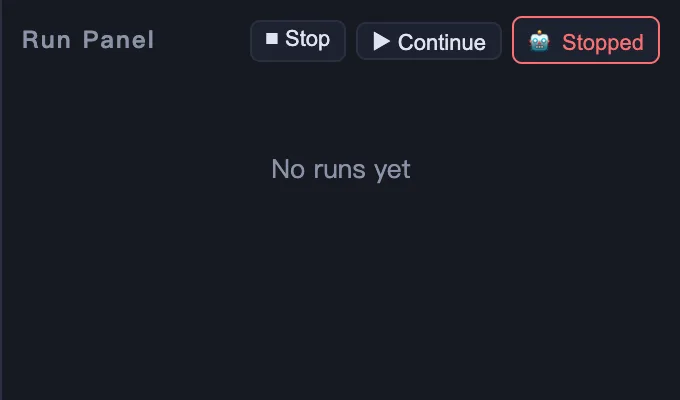
按钮
| 按钮 | 作用 |
|---|---|
| ⏹ 停止 | 停止所有项目里所有排队和运行中的任务。控制台会先请你确认。和 /stop all 命令相同。 |
| ▶ 继续 | 给当前项目的总制片发送「继续执行」,并打开它的对话。在你答复了问题或修好了某处之后用它,让团队接着往下做。 |
| 🤖 自动运行 / 🤖 已停 | 当前项目的自动运行开关。每个项目各有一个开关,默认关闭。见自动运行。 |
注意
⏹ 停止 不只作用于当前项目:它会停止所有项目的所有任务。只想停一个任务,用它卡片上的 ⏹。
任务卡片
每个任务是一张卡片,最新的在最上面。面板显示顶栏所选项目最近的 100 个任务。卡片上有:
- 状态点:灰色 = 排队中,黄色闪烁 = 运行中,绿色 = 已完成,红色 = 出错。
- Agent 名称,以及任务所用的 引擎 · 模型。
- 🧰 技能名:视频提示词任务上显示本项目生效的提示词技能(项目不套用技能时显示 🧰 无技能)。红色 ✗ 表示这次运行没有读取技能文件,已被机检退回。见模型限制。
- 用时和费用:运行时长(每隔几秒更新),引擎上报时还会显示美元费用和消耗的 token 数。
- ⏹:只停止这一个任务(仅排队中和运行中的任务有)。
- 指令,如果是别的 Agent 派的,会带有 ↳ 由 … 派单。
- 运行时的 进度行,例如正在调用什么工具。
- 失败时的 错误 信息。
点卡片会打开这个 Agent 的对话,可以查看完整过程。
被停止的任务记为由你手动停止,不算出错,对话里显示 ⏹ 已手动停止。
确认卡片和签字卡片
Agent 需要你做决定时,页面右下角会出现一张卡片。卡片有两种:
| 卡片 | 外观 | 没人答复时会怎样 |
|---|---|---|
| 确认(例如检查不过后选 重跑 或 跳过) | ❓ 和黄色边框,带倒计时 | 倒计时结束后采用高亮的默认选项。等待时长由 Agent 高级设置 里的 重跑等待确认(秒) 决定。 |
| 签字(人工签字点) | ✍️ 和红色边框,🚧 后面是签字点名称 | 永不超时,一直等到你点 签字 或 暂缓。 |
点一个按钮即可答复,卡片消失,Agent 继续工作。如果系统拒绝签字,例如还有未解决的阻塞性白模问题,卡片会保留,并在 ⛔ 后面显示原因。先解决问题,再点一次。
分镜表签字卡片(签字点 H3A)还有一个 🧰 视频提示词技能: 下拉菜单:签字会冻结本项目的视频提示词技能设定。
如果你绑定了飞书,同样的卡片也会推送到飞书。见手机消息和签字点。
几点说明
- 在顶栏切换项目,面板就显示那个项目的任务。其他项目的任务继续运行。
- 项目列表的 运行 列显示每个项目里有几个 Agent 在运行。见切换、导入和导出项目。
- 每个任务也会在项目的
runs/文件夹里留下记录。见文件、运行记录和版本。 - 运行时间过长,或太久没有任何输出的任务,会被自动结束。具体时限见 Agent 高级设置。