手机消息
在手机上绑定一个聊天应用,离开电脑时也能跟进制作、调整方向。你发的消息会送到总制片那里,和在控制台里输入完全一样;它的回复和系统通知会推回你的手机。
可用的通道有三个:✈️ 飞书(或 Lark)、💬 ClawBot 微信 和 🟢 WhatsApp。可以绑定其中任意一个,也可以三个都绑定。
打开手机消息
打开 ⚙️ → 高级 → 手机消息。每个通道有自己的卡片,显示是否已绑定、消息能否互通。
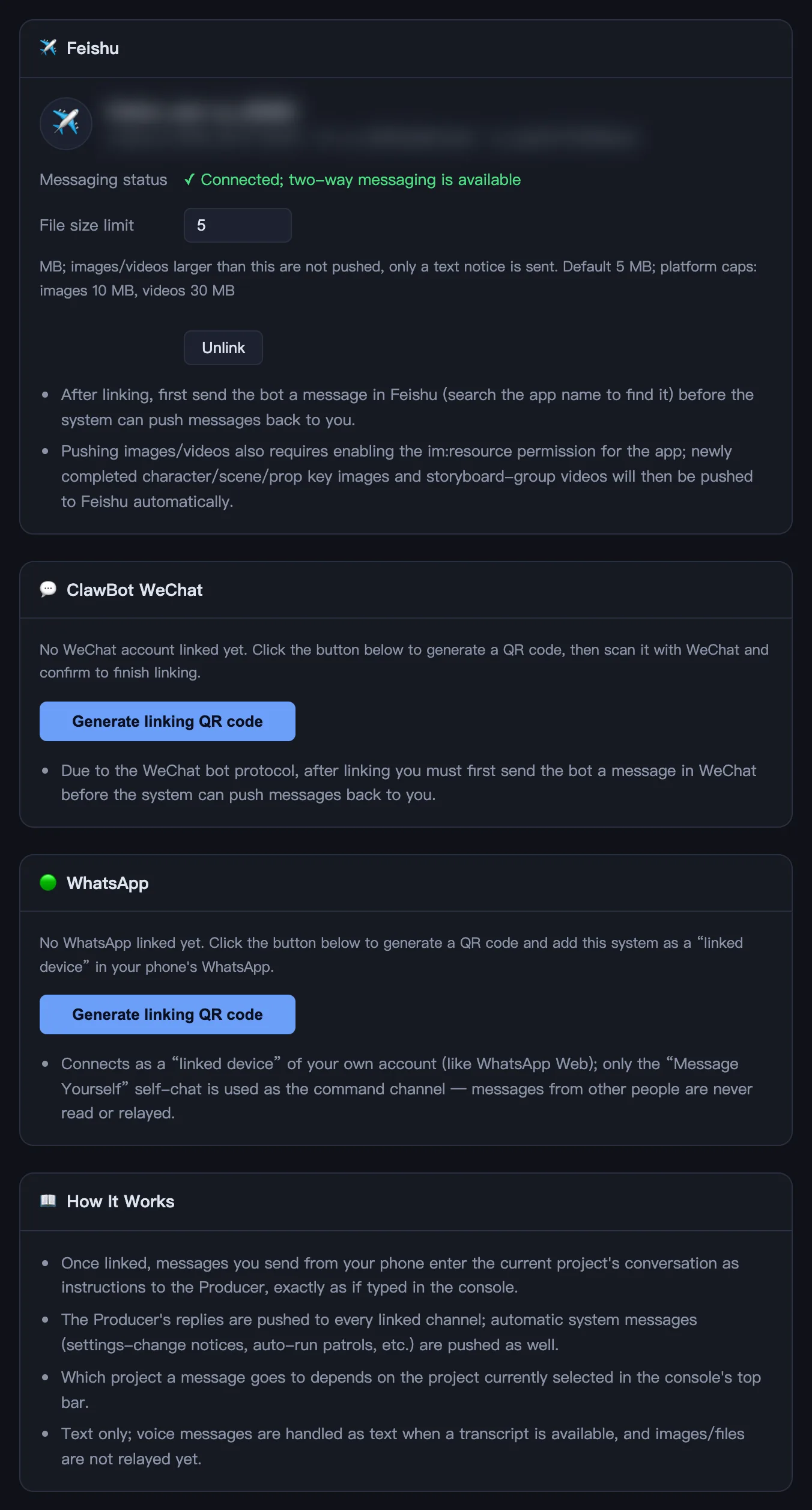
绑定飞书
飞书通过你自己创建的飞书应用连接,不需要公网地址。
- 在飞书开放平台(或 Lark)创建应用,并开启机器人能力。
- 在应用的事件与回调设置中,使用长连接方式,订阅 接收消息(
im.message.receive_v1),回调也设为长连接方式(确认和签字卡片上的按钮需要它)。 - 开通
im:message权限。如果还想收到图片和视频,再开通im:resource。 - 在手机消息页填入 App ID 和 App Secret,选择 平台(飞书或 Lark),点 校验并绑定。
- 在飞书里搜索应用名,给机器人随便发一条消息。
系统收到你的第一条消息之后,才能向你推送。在那之前,互通状态 会显示正在等待这条消息。
绑定后,卡片上显示:
| 字段 | 作用 |
|---|---|
| 互通状态 | ✓ 已互通,可双向收发消息,或者显示还在等待什么 |
| 最近错误 | 最近一次推送问题(如果有) |
| 文件大小上限 | 超过这个大小的图片和视频不推送,只发一条简短的文字提示。范围 1–30 MB,默认 5 MB。飞书自身的上限是图片 10 MB、视频 30 MB。 |
| 解除绑定 | 解除绑定,飞书不再收到消息 |
如果卡片提示「飞书 SDK 加载失败」,服务就无法使用飞书。桌面应用自带飞书 SDK,从源码安装时它也包含在核心依赖里;如果缺失,安装 lark-oapi 包即可。
绑定微信 ClawBot
- 点 生成绑定二维码。
- 用微信扫码并确认。
- 卡片显示 ✓ 绑定成功 后,在微信里给机器人随便发一条消息。
和飞书一样,系统收到你的第一条消息之后才能向你推送。二维码过期的话,重新生成一个。
绑定 WhatsApp
VideoAgents 以你自己 WhatsApp 账号的「已连接的设备」方式接入,和 WhatsApp 网页版一样。
- 点 生成绑定二维码。
- 在手机上打开 WhatsApp → 设置 → 已连接的设备 → 连接设备,扫描二维码。
- 在 给自己发消息 对话里发命令。
只使用「给自己发消息」这个对话。别人发来的消息不会被读取或转发。解除绑定 会登出这台已连接的设备,并删除本地会话。
消息怎么收发
- 消息发给总制片,项目是控制台顶栏当前选中的项目。要操作另一个项目,先在控制台里切换。
- 回复推送到所有已绑定的通道。 设置变更、自动运行唤醒等系统消息也会推送。你从一个通道发的消息会同步到其他通道,所以每一端看到的都是同一段对话。
- 在控制台里,你从手机发的消息出现在总制片的对话里,标注 ✈️ 来自飞书、💬 来自微信 ClawBot 或 🟢 来自 WhatsApp。
- 只支持文字。 应用提供了转写文本的语音消息按文字处理。你发的图片和文件不会转发。
- 命令也能用。
/auto、/stop、/retry和/clear都可以在手机上发。见聊天命令。
飞书独有的功能
- 确认和签字卡片 以交互卡片推送。点按钮即可答复,和在控制台里答复是同一份答案。
- 新完成的图片和视频(新的人物、场景、道具主图,以及分镜组视频)会附说明推送过来,前提是不超过文件大小上限。
飞书卡片和回复的细节见聊天命令。
常见问题
手机上收不到回复。 查看这个通道卡片上的 互通状态。如果它在等你的第一条消息,就给机器人(或你的 WhatsApp「给自己发消息」对话)随便发一条。电脑上的服务要保持运行。
消息作用到了别的项目。 消息作用于控制台顶栏当前选中的项目,在那里切换即可。
图片没有推送到飞书。 给应用开通 im:resource 权限,并检查 文件大小上限。