3D 白模预演
白模是场景的灰盒 3D 模型,用简单的彩色人形代替人物。白模调度 Agent 在白模里为每个生成组做调度:每个人物站在哪里、怎么走位,摄像机在哪里、怎么运动,精确到每一秒。你在 3D 里审看调度,答复 Agent 提出的待决项,然后签字。之后每个组的摄像机视角会导出成视频,作为参考交给视频模型,让人物出现在故事板安排的位置上。
开始之前
- 开启白模:在 🎛️ → 输出设置 → 白模 里打开。在新建项目向导里,只有在「模型限制」那一步选了 Seedance 2.5 预设时才默认开启。从没设置过的项目按关闭处理。白模关闭时,项目改用正向和反向场景图来保持场景一致,见分镜背景图。
- 使用支持参考视频的视频模型。 Seedance 2.0 每组最多接受 3 段参考视频、合计 15 秒;Seedance 2.5 最多 10 段、合计 30 秒。在 ComfyUI 和 RunningHub 上,只有 MiniMax-H3 参考生视频工作流支持参考视频。见视频模型。
- 配置对象存储:如果用火山引擎(Ark)或 MiniMax 生成视频,它们只接受公网 URL 形式的参考视频。见对象存储与素材库。
白模的建模、渲染和导出都在你的电脑上完成,不涉及任何图像或视频模型。桌面应用已自带渲染所需的组件;从源码运行时,需要安装带 Chromium 的 Playwright 和 FFmpeg。
工作原理
| 步骤 | 谁 | 发生什么 |
|---|---|---|
| 1. 场景模型 | 场景建模 Agent | 根据场景的俯视布局,为本集用到的每个场景建一个有实际尺寸的白模。保存在 bible/scenes/<SCN-ID>/whitebox.json,后续各集复用。见3D 布景。 |
| 2. 调度 | 白模调度 Agent | 分镜表、人物调度、运镜和连续性规划完成后,为每个组写一条数值时间线(directing/<ep>/whitebox_plans/<grp>.json)并编译供预览。拿不准的地方记为待决项。 |
| 3. 自检 | 白模调度 Agent | 为每个改动过的组渲染一张静帧联系表,检查主体是否在画内、有没有被墙或道具挡住、朝向是否正确、景别是否相符。 |
| 4. 预览样片 | 白模调度 Agent | 用各组视频的预览版渲染本集的白模样片,让你签字前能看完整集。 |
| 5. 审看 | 你 | 看各组、答复待决项、发修改意见。 |
| 6. 签字(H3W) | 你 | 批准本集的白模。 |
| 7. 导出 | 白模调度 Agent | 把每个组的摄像机视角保存为 assets/whitebox/<ep>/<grp>/camera.mp4,并接入该组的提示词。接下来制作分镜背景图。 |
⚙️ → 高级 → Agent 高级设置 里的 白模自检 开启时(默认开启)才会运行自检。每组大约多花十几秒,Agent 多读一次图。关掉它就只保留数值检查。
在分镜预览里审看一个组
开启白模后,分镜预览页的每张组卡片右侧都有一个 3D 白模 面板。滚动到它时才开始构建。
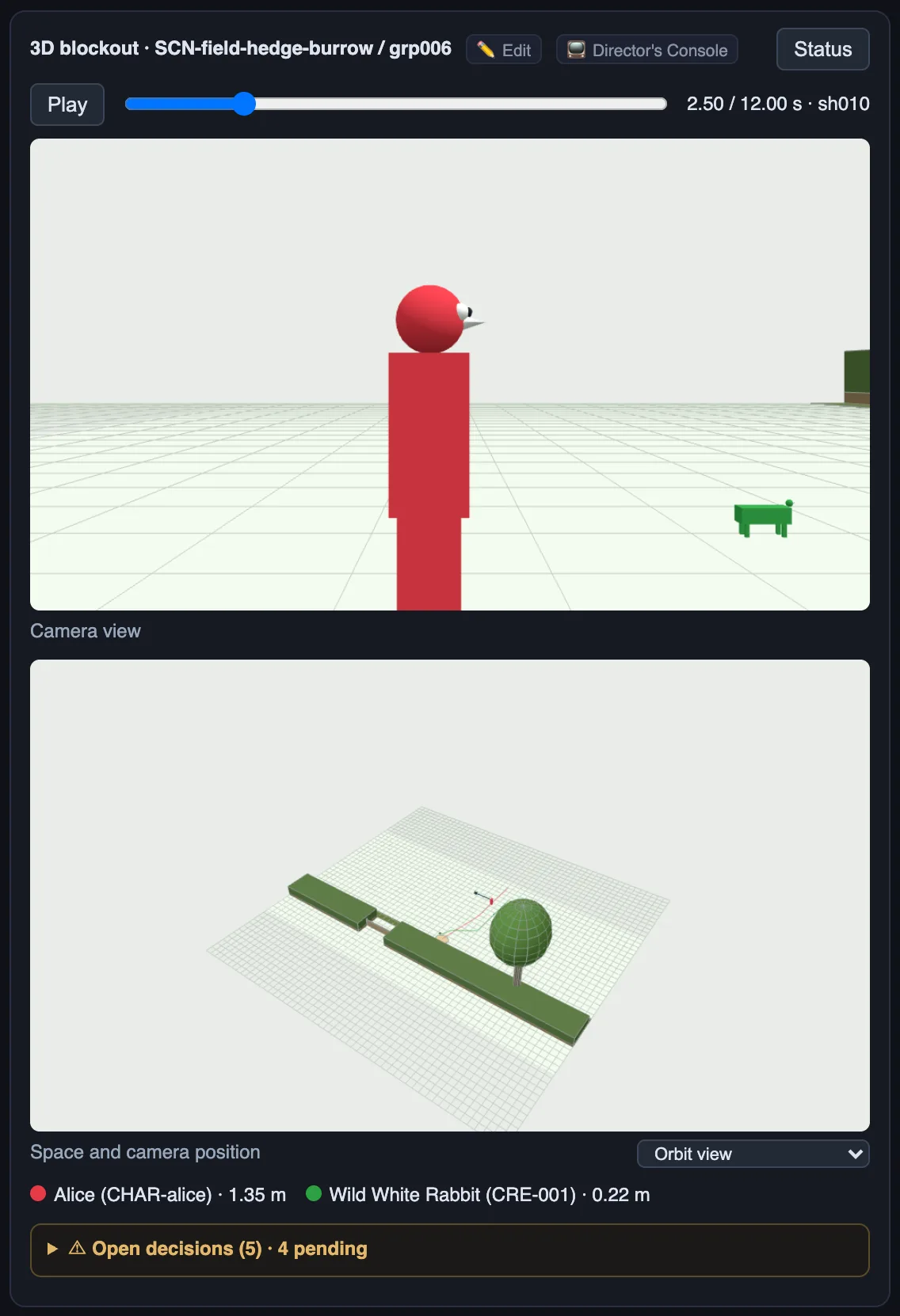
| 部分 | 作用 |
|---|---|
| 播放 和滑块 | 播放这个组,或拖到任意时刻。右侧显示时间和当前镜头。 |
| 摄像机视角 | 摄像机拍到的画面,按项目画幅显示。导出的就是这个画面。 |
| 空间与摄像机位置 | 整个布景,含人形、路径和摄像机。旋转视角 可以拖动旋转、滚轮缩放。场景俯视图 把场景的俯视图铺在地面上代替灰色体块,用来检查分镜背景图的朝向是否正确。 |
| 颜色图例 | 每个人形的颜色、名字、ID 和身高。人形的眼睛和鼻子表示它面朝哪边。 |
| ✏️ 编辑 | 把这个组的修改意见发给白模调度 Agent。 |
| 📺 导演台 | 在导演台里打开这个组,那是针对同一份白模的大视窗工作台。 |
| 状态 | 场景模型、调度计划、预览文件和参考视频是否已经存在。 |
卡片里的每个镜头还有一个 📍 按钮,把面板移到这个镜头的开头,不播放。
Agent 还没调度过的组显示 本组尚未白模调度,当前没有可审看的白模。 点 查看自动推断草稿(仅供参考,不接受修改) 会显示系统根据故事板和人物调度推测出的粗略版本,带水印。草稿上不能发修改,因为正式调度会重写整个组。
答复待决项
当 Agent 拿不准该怎么做时(人物朝向和文字矛盾、墙挡住了摄像机、动作塞不进镜头时长、缺道具模型、两处来源说法不一),它会先按一个暂定选择调度这个组,并把问题列在面板底部的 ⚠ 待决项 下。计数显示还有几项待处理。
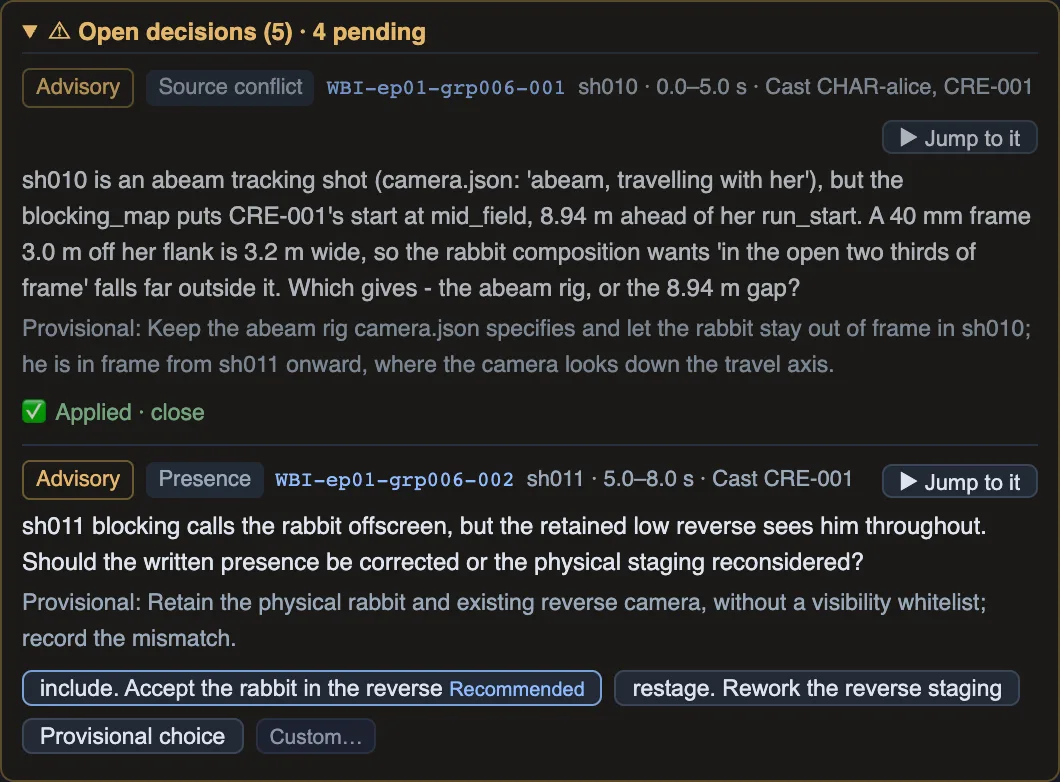
每条待决项显示:
- 建议 或 阻断,类型(朝向、遮挡、时长、进退场、设定冲突、模型缺口、缺信息、连续性、其他),编号,以及涉及的镜头、时间范围和人物。
- ▶ 看现场:把面板移到出问题的时刻。
- 问题本身,以及 默认取舍: 白模当前的做法。
- 可选项。Agent 的首选标为 推荐方案。默认取舍 保留现状。自定义… 打开修改小窗,你可以向白模调度 Agent 描述自己的决定。
选好之后,点 🔄 应用 n 项决定并重编译 把答复发给 Agent,Agent 修改计划及其源文件并重新编译。答复保存在 directing/<ep>/whitebox/decisions.json。之后这一项显示 ✅ 已套用,还在等待处理时显示 已选「…」。如果你答复之后 Agent 改写了问题,你的答复会显示 答复已失效(问题已变),请重新选择。
阻断 级待决项没有合理的默认做法,所以不答复就不能为白模签字。你也可以在导演台里一次答复多条待决项。
观看白模样片
分镜预览页顶部的 🧊 白模样片 板块用白模摄像机播放整集,对白和旁白以字幕显示。
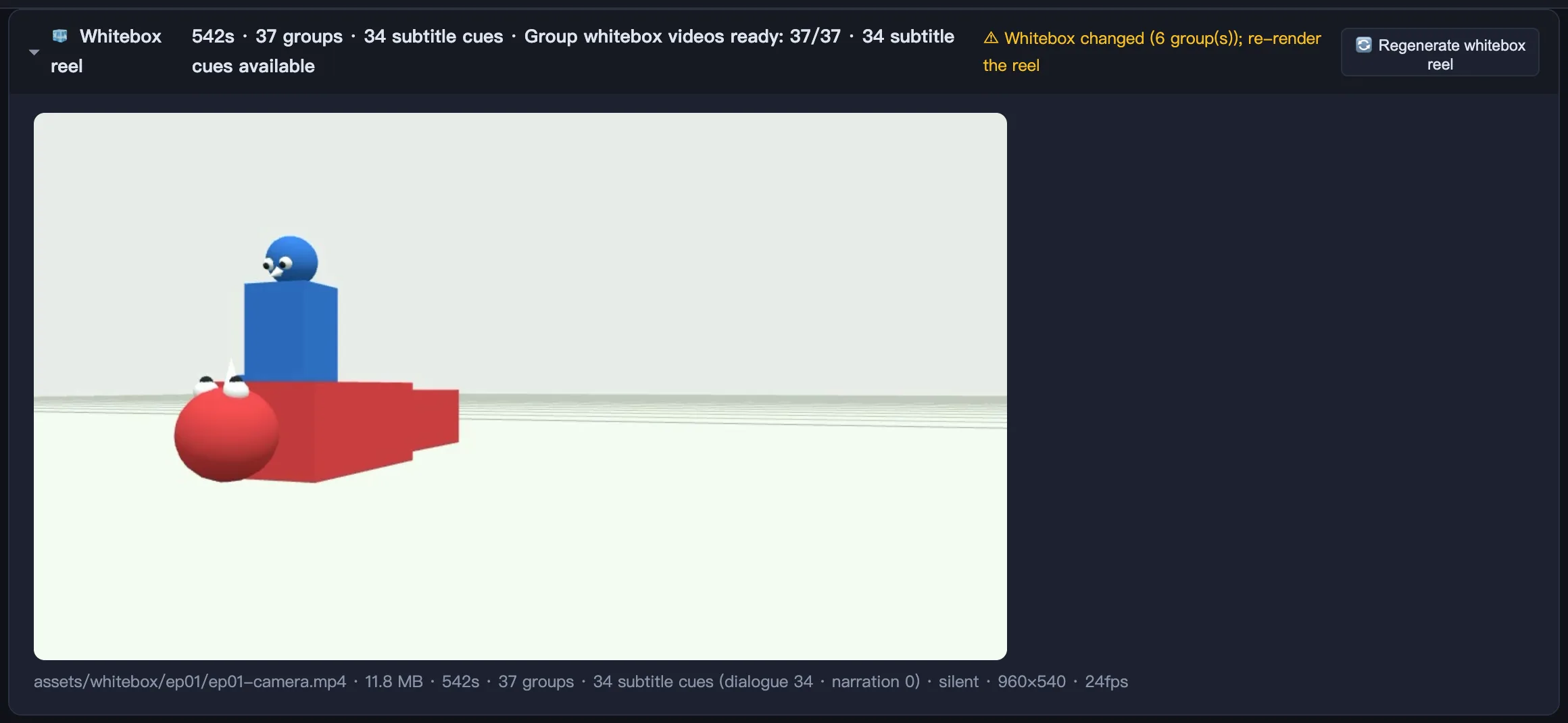
标题统计组数和字幕条数,样片和白模对不上时给出警告(例如 ⚠ 白模已改(6 组),样片需重出)。🔄 重新生成白模样片 把任务派给白模调度 Agent。签字之前,样片用你电脑上渲染的预览版拼成,不花钱。样片保存为 assets/whitebox/<ep>/<ep>-camera.mp4。
为白模签字(H3W)
本集调度交付后,总制片会创建 H3W 签字卡。在控制台里答复,或在导演台顶栏点 ✅ 签字确认。
- 只要还有组只有自动推断草稿、有组编译失败,或有阻断级待决项没答复,签字就会被拒绝。对话框会说明原因。
- 签字时,所有你没答复的建议级待决项都按推荐方案(或默认取舍)接受。这会被记录下来,套用这些答复不会要求你重新签字。
- 签字后,Agent 导出每个组的摄像机视频。预览版仍然有效的组直接移到位,不再重新渲染。
如果签字之后白模的改动改变了画面(之后的决定、导演台里的编辑、修改单),这一集需要重新签字,受影响的组要重新导出,它们的分镜背景图也要重做。视频生成前有一项检查:某个组接入的白模视频和当前白模对不上时,会拦下这个组,直到它重新导出。
见签字点。
视频模型拿到什么
导出之后,每个组的提示词会加上:
- 这个组的
camera.mp4,作为第一个参考视频,不超过视频模型的参考视频上限。 - 一段
Whitebox reference,说明由这段视频决定机位、取景、每个人形站在哪里和面朝哪边、纵深和时间节奏。 - 一段
Whitebox legend,列出每种颜色代表哪个人物,只列摄像机视角里实际出现的人形。 - 每个镜头一行,说明每个人物在镜头开始时怎样面对摄像机。
- 一条指令,要求不要照搬灰盒的外观。
在分镜预览的组卡片上点 🎬 视频 可以查看和管理这个组的参考视频。场景的真实外观由分镜背景图提供,见分镜背景图。
几点说明
- 人物、生物和坐骑在整集里各自保持同一种颜色,所以一种颜色始终代表同一个人形。
- 场景模型一改,这个场景里所有组的视频都会过期;场景建模 Agent 会重新编译用到它的组。
- 想自己调整调度,无论是逐个对象写注释,还是拖动人形和摄像机,都可以用导演台。