后期处理
🎚️ 后期处理 页是从通过的组视频到成片之间的精修工作台。你做的每个改动,都是叠在原始视频上的一条调整:渲染出来,和之前的版本比较,然后采纳或丢弃。等这一集的画面和声音都满意了,就出成片并签字。
开始之前
- 这一集已经有组视频。没有组视频的集,在分集列表里标为 无组视频。
- 视觉生成确认签字(H3B)时,你也在这里审阅组视频。见图像与视频生成。
打开页面
在控制台点顶栏的 🎚️ 后期处理 图标,或在任意预览页右上角的页面菜单里选 🎚️ 后期处理。在左上角的下拉框里选择分集。
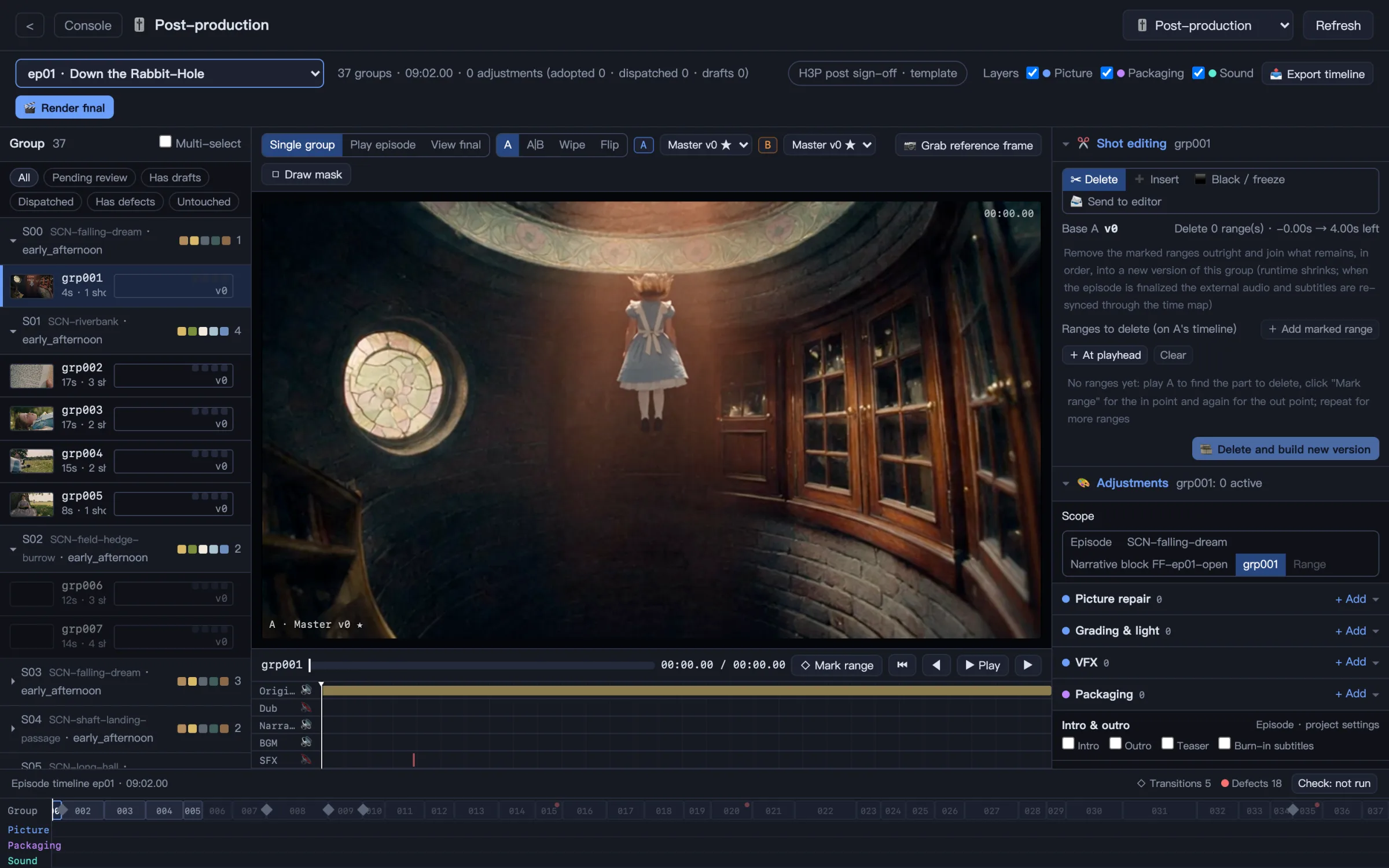
顶行显示组数、本集时长、后期调整数量(提交、派单中、草稿)、H3P 后期签字 状态、要显示的 显示层(画面、包装、声音)、📤 导出时间线 和 🎬 出成片。
组列表
左栏按场次列出各组,并显示场次的色彩剧本色块。可以用 全部、待确认(有新版本等你处理)、有草稿、派单中、有缺陷 或 未动过 筛选。
每一行显示缩略图、时长、镜头数和当前版本(v0 是原始视频)。四个小圆点表示是否有画面修补或特效、调色、包装和声音调整。红点表示有未关闭的缺陷单,黄点表示有工作正在进行。
勾选 多选 可以选中多个组,例如把一条调整复制给它们全部。
监视器
| 控件 | 作用 |
|---|---|
| 单组 / 整集连播 / 看成片 | 播放选中的组;按组顺序播放整集(包括边界处的定格和黑场停留);或播放渲染好的成片 |
| A / A|B / 滑杆 / 闪切 | 只显示版本 A;A 和 B 并排显示;在两者之间拖动滑杆对比;或按空格键在两者之间来回切换 |
| A 和 B 下拉框 | 选择要比较的版本。★ 表示当前版本 |
| 📷 取参考帧 | 把 A 的当前帧保存为参考帧,供匹配、重打光或重绘使用 |
| ◻ 画蒙版 | 在画面上拖一个矩形,把调整限制在这个区域 |
| ◇ 标记时间段 | 先设起点,再设终点,在组内标出一个时间段。离镜头切点 0.3 秒以内会自动吸附到切点;按住 Alt(⌥)可以自由放置 |
方向键一次走一帧。走带条下方的五条声音轨道(原声、配音、旁白、BGM、音效)显示什么时候播放什么,每条都有一个 🔊 按钮用来静音。点轨道上的一项可以选中它,然后可以跳转过去,或用 ✏️ 修改 发送意见;在 原声 轨道上,还可以去掉它的人声或环境声。
分镜剪辑
✂️ 分镜剪辑 面板修改组的时间结构:
| 工具 | 作用 |
|---|---|
| ✂ 删段 | 把标记的时间段从版本 A 中删掉,剩下的部分拼成一个更短的新版本 |
| ➕ 插段 | 把另一个版本(用系统的文件对话框选择,默认打开本集的存档)插到开头、结尾或播放头位置 |
| ⬛ 插黑 / 定格 | 在播放头位置定格一帧并加黑场(生成新版本),或加在组的开头或结尾(成为那个边界的转场)。超过一秒的黑场容易让人以为是故障 |
| 📨 派单剪辑师 | 把一条指令(可以附带标记的时间段)发给剪辑师 Agent,例如「镜头 1 拖沓,剪到 1.5 秒」 |
这些工具产出的新版本会等你确认:这个组显示 待确认,横幅上提供 👁 对比 v2 和 ★ v2 设为当前。组变短或变长后,拼成片时,外挂音频和字幕会相应移动。
后期调整
🎨 后期调整 面板列出作用于选中组的改动。先选择 作用域:
| 作用域 | 作用于 |
|---|---|
| 整集 | 每个组 |
| 场次(显示为场次编号) | 这一场里的每个组 |
| 叙事块 | 闪回、梦境或蒙太奇块里的每个组 |
| 组(显示为组编号) | 这个组 |
| 时间段 | 这个组里标记的一个时间段 |
更大作用域的调整会被继承,以灰色显示;在本组覆盖 会生成一份组级副本。同一类调整,更具体的作用域优先于更大的作用域。
然后在某一栏点 + 添加,选择种类:
| 栏目 | 调整 |
|---|---|
| 画面修补 | 局部重绘、去闪烁、遮标去除(矩形)、超分、插帧、慢动作 |
| 调色与光感 | 基础校正、LUT 预设、场次色板、参考帧匹配、氛围 · 光感、柔化(高频软化)、跟随光照方案、参考帧重打光 |
| 特效 | 叠加素材、生成特效 |
| 包装 | 字幕样式、水印 / 角标、花字、组间转场(入),以及片头、片尾、花字和上下黑边的整集开关 |
| 音效与声音 | 环境声、BGM 段落、对白 / 旁白电平、混音目标、去人声、去环境声,以及音效点位表 |
调整有三种执行方式:
- 在你的电脑上渲染(例如基础校正、LUT、去闪烁、遮标去除、叠加素材):先 快速预览,再 出片。
- 由 Agent 完成(超分、局部重绘、插帧、慢动作、重打光、生成特效):派单出片 把它发给 后期精修 Agent。
- 只做记录(字幕样式、花字、转场、环境声、BGM 段落、电平、混音目标):保存在台账里,在这一集完成时由负责的 Agent 执行。
比较与采纳
- 渲染好的调整会显示 A|B 比对。点它,把新版本和当前版本并排查看。
- 点 提交 采纳,点 弃用 丢弃,或点 改参数重出 修改设置。
- 在一个组上采纳调整后,页面会提示把它作为草稿复制到同一场里还没有这条调整的其他组。复制到… 可以对你选的组做同样的事。
标有 🤖 的调整是由 Agent 开出的。例如,调色规划 Agent 会为闪回和梦境块准备调色;你可以像比较和采纳自己的调整一样处理它们。
提示
原始视频永远不会被覆盖。每个结果都是 assets/post/<ep>/<group>/ 里的一个新版本,所有调整的台账是 edit/<ep>/post_plan.json。
本集时间线
底部的长条按本集顺序显示每个组,用 ◇ 标出转场、用红点标出缺陷,画面、包装和声音调整各占一条轨道。点一个组可以选中它,点 ◇ 可以编辑那个转场,点一条调整条可以跳到对应的调整。右侧按钮显示上一次检查的结果(第一次检查之前显示 机检:未跑)。
出成片
- 点 🎬 出成片(或时间线上的检查按钮)。
- 预检会列出你的调整(已采纳、已渲染但未决定、草稿、已派单、失败)、找到的输入素材、包装开关、签字状态和每项检查的结果。阻止出片的问题用红色列出。
- 如果在上次混音之后提交过声音调整,会出现警告,建议先重新混音。
- 点 出成片。VideoAgents 把每个组的当前版本拼起来,渲染转场,加上片头片尾(并把音频和字幕按片头时长后移),然后运行检查。通常需要几分钟。
结果是 edit/<ep>/final.mp4。第一次替换已有的成片时,旧文件会保留为 final.pre_post.mp4。用 看成片 观看。
📤 导出时间线 把当前的版本链保存为 CSV 或 EDL 时间线,方便你在别的剪辑软件里完成这一集。
签字(H3P)
转场和字幕交付之后,总制片会创建后期签字。
- 顶行显示 H3P 后期签字 · 待答复。
- 点 ✅ 签字确认,或 ⏸ 暂缓。
还有调整处于派单中,或有检查没通过时,不能签字。签字时会清理旧版本文件:每个组保留原始视频和最近两个采纳的版本。如果之后又改了任何东西,顶行会显示 H3P 签字已过期,并创建一张新的签字卡片。
几点说明
- 动效短片项目的画面是用代码渲染的,所以这里只有 音效与声音 可用;画面改动通过代码预览进行。
- 分离人声的声音调整(去人声、去环境声)要等这一集重新混音后才会进入成片。在这条调整上点 派单重混。