动态样片
动态样片把一集的故事板草图串成一段视频,每张草图按计划时长停留,对白和旁白以字幕烧进画面。在花钱生成视频之前,先看它来判断节奏、镜头密度和每场的长度。
它在你的电脑上用草图渲染,不调用任何图像或视频模型。
开始之前
- 这一集需要有故事板。见故事板。
- 草图不是必需的。没有草图的镜头会用一张写着镜头描述的占位卡代替,所以故事板一出来就能渲染动态样片,草图画好后再渲染一次。
渲染动态样片
- 打开 📋 故事板 页,选一集。
- 在标题下方找到 🎞 动态样片,点标题展开。
- 点标题右侧的 🎞 出动态样片(已有动态样片时显示为 🎞 重出样片)。
- 渲染在后台进行,标题上显示 ⏳ 生成中…。你可以继续用这个页面,也可以关掉它。完成后视频会出现在这个板块里。
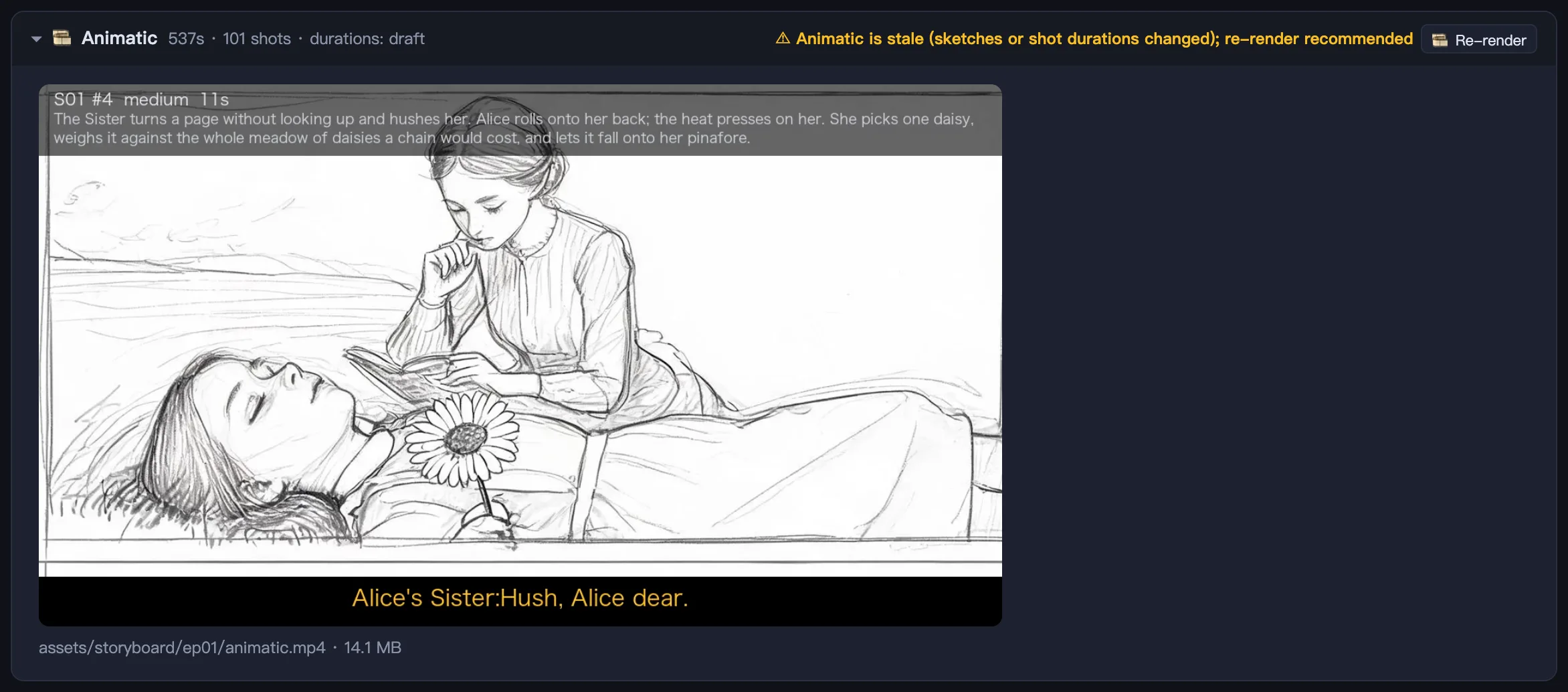
标题汇总了总长、镜头数、采用了哪种时长,以及缺了多少张草图,例如 537s · 101 镜 · 时长口径 草案。
视频里有什么
| 部分 | 你看到或听到的 |
|---|---|
| 画面 | 每个镜头的草图,缩放到适合画框,比例不同处加黑边。没有草图的镜头显示一张灰色卡片,写着镜头标签和描述。 |
| 顶部信息条 | 镜头标签(场次、镜号、景别、时长)和最多三行镜头描述,方便你对照故事板 |
| 字幕 | 底部字幕条里,对白以黄色显示为「人名: 台词」,旁白以紫色显示 |
| 旁白音频 | assets/audio/narration/<ep>/ 里已有的旁白录音,放在旁白开始的镜头上 |
| 对白音频 | 🎛️ → 输出设置 里开启 生成对白语音 时,使用对白语音库里已配好音的台词 |
| 尺寸 | 横幅项目 1280 × 720,竖幅项目 720 × 1280,24 fps |
镜头规划运行过之后,镜头时长取自定稿分镜表(一个故事板镜头被拆成几个定稿镜头时,取它们的总和)。在此之前用故事板里的建议时长。标题会注明是哪一种:时长口径 定稿、时长口径 草案 或 时长口径 定稿+草案。
视频保存为 assets/storyboard/<ep>/animatic.mp4,旁边的 animatic.json 列出每个镜头的开始和结束时间。
什么时候重新渲染
动态样片和故事板对不上时,标题会提示你:
| 状态 | 含义 |
|---|---|
| ✓ 加日期 | 是最新的 |
| ⚠ 样片已过期(草图或分镜时长变了),建议重出 | 渲染之后草图、故事板或分镜表改过 |
| ⚠ 对白语音已变(台词或音色更新),建议重出样片 | 对白语音库改过 |
| 缺 n 张草图(占位卡顶替) | 有些镜头还没有草图 |
| ❌ 加一条信息 | 渲染失败,信息说明了原因 |
点 🎞 重出样片 更新到最新。
几点说明
- 开启 生成对白语音 时,渲染前会先更新对白语音库,为缺失或改过的台词配音。配音使用你的语音模型。见对白、音色与旁白。
- 配好音的台词比镜头长时,会播放一份调过语速的副本:先缩短句内停顿,再在不改变音高的前提下稍微加快语速。如果仍然超长,下一个镜头的第一句台词会等它说完再开始,不会抢话。
- 动态样片只用于审看,视频生成和最终剪辑都不会用到它。
- 开启白模时,分镜预览页的 🧊 白模样片 用 3D 白模的机位画面做同样的事。见3D 白模预演。
用命令行渲染
从源码运行 VideoAgents 时,可以用下面的命令渲染同样的动态样片:
bash
python3 code/animatic.py --project <project> --ep ep01加 --no-audio 可以不带旁白和对白音频。