动效短片
动效短片项目不用任何视频生成模型就能做出一部短片。Agent 按你选的风格把片子写成一个网页,由无头浏览器逐帧渲染,再配上旁白、用代码作的音乐,以及与画面动作对齐的音效。适合产品发布、讲解、数据叙事和品牌短片,30–60 秒最合适。
因为画面就是代码,修改就是改代码,只重新渲染改动过的段落,没有生成费用。
开始之前
- 一个能力强的 Agent 引擎。 画面和音乐都是写成代码的,所以引擎的能力决定片子的质量。这些风格是用 Claude Opus 调出来的,其他模型未必能达到同样的效果。使用智能分配时,这种类型的四个创作型 Agent 用高档模型。
- 一个 TTS 渠道,在 ⚙️ → 生成模型 里设置,需要旁白时才要。
- 一个音乐模型,在同一页设置,只在你选择用它生成音乐时才要。
创建动效短片项目
点顶栏的项目名,再点 + 新建项目…。
第 1/4 步 · 项目类型: 点 动效短片,再点 下一步。
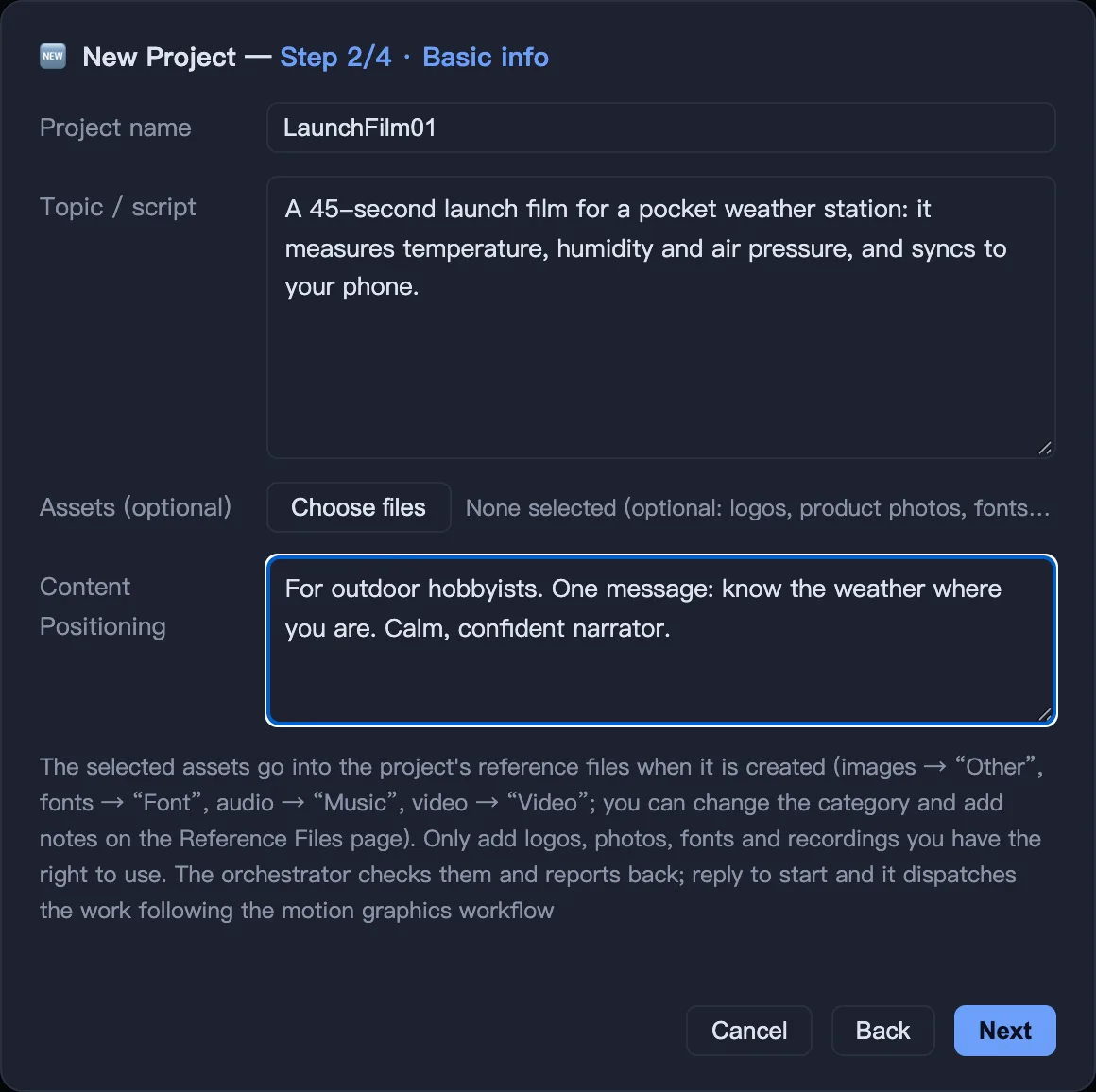
第 2/4 步 · 基础信息:
字段 填什么 项目名称 只能用英文字母和数字 主题 / 文稿 片子讲什么:主题说明、要点、数据或现成的文稿都可以。保存到 refs/text/transcript.txt素材(可选) logo、产品照片、字体、录音、音乐、视频或文本文件。它们会放进项目的参考文件:图片进 其他,字体进 字体,音频进 音频,视频进 视频,文本和 PDF 进 文本 内容定位 给谁看、要传达的一句话、必须出现的名称、产品或数字、旁白的声线与语气 主题 / 文稿 和 内容定位 至少填一项。只放你有权使用的 logo、照片、字体和录音。
第 3/4 步 · 风格: 选一种风格。这一步必选。
- 完整风格(59): 每种都有完整的风格指南和一部示范短片。可以按分类筛选:剪辑与纪实、实证影像、手绘与绘画、东方传统、印刷与版画、图形与排版、信息与发布、卡通与动画、游戏、电影与时代、材质与 3D。每张卡片显示一帧画面、名称、典型用途,以及是 2D 还是 3D。
- 轻量风格 · OPUSCAR 98(98): 简短的风格提示,每部奥斯卡最佳影片一种,按年代筛选(从 1927–1938 到 2020–2025)。它们没有完整指南和示范片,提示里没说到的部分由导演补足。原片的角色、情节和片名,以及封面帧里的角色 Clawd,都不会出现在你的片子里。
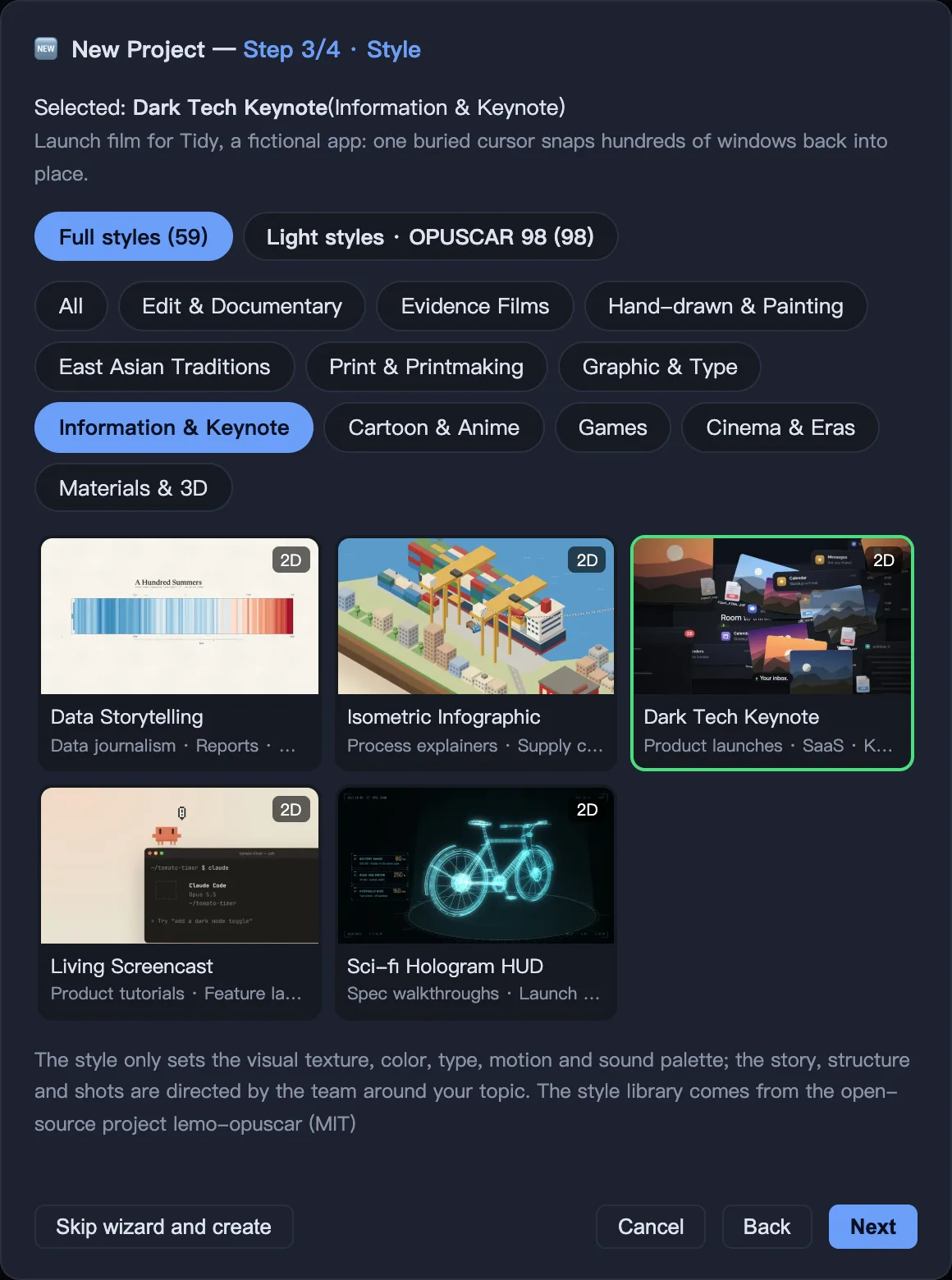
风格决定画面质感、色彩、字体、运动和声音调色板。故事、结构和镜头按你的主题来导演。
第 4/4 步 · 输出设置:
设置 默认值 作用 输出画幅、输出语言、成片分辨率 与其他项目相同 画面比例、旁白和文字的语言、渲染尺寸 目标片长(秒) 45 5–600 秒。30–60 秒最合适;超过 2–3 分钟,制作时间和 token 消耗会成倍增加 帧率 所选风格自己的帧率 24、25、30 或 60 fps。按所选风格设置,可以修改。60 fps 要渲染的帧数是 24 fps 的 2.5 倍 旁白 开 按你的 TTS 设置合成,使用固定的旁白声线 字幕 开 按风格设计并画进画面;同时导出一个 .srt文件先审故事板 开 在做声音和完整画面之前,先用真实的绘制代码渲染 6–9 个关键镜头给你签字(CVH1) 配乐 代码作曲 代码作曲 按节拍网格写谱,用采样乐器和合成器渲染。另外两个选项是用你的音乐模型生成音乐,或者从项目音乐库或你自己的音乐里选一首;这两种情况下,画面的切点都会挪到节拍上 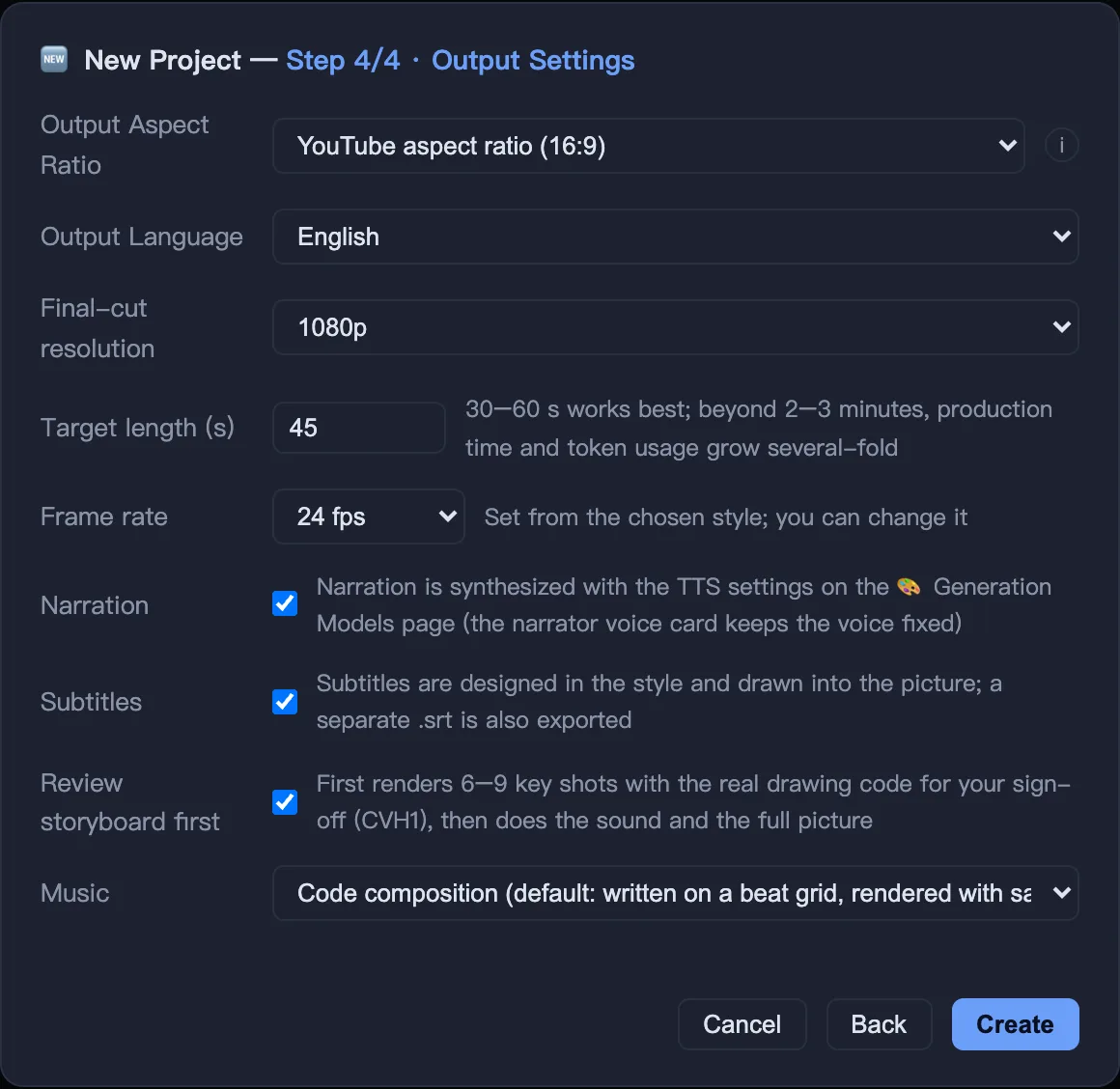
点 创建。总制片会核对你的输入并汇报。在对话里回复可以开工。
工作流和签字
| 阶段 | 做什么 | 你的签字 |
|---|---|---|
| cv0 立项与风格 | 演示片导演检查渲染工具,锁定风格 | — |
| cv1 导演方案与故事板 | 演示片导演写导演方案(三种候选结构、分镜表、节拍、音乐提示、声音与字幕设计)和时间轴。动画程序画出风格帧,并把 6–9 个关键镜头渲染进故事板 | CVH1 故事板,在 先审故事板 开启时 |
| cv2 旁白与配乐 | 逐句生成旁白;代码作曲写出配乐,或者把选定的曲子调整到片长并找出节拍 | — |
| cv3 画面编程与渲染 | 动画程序写出页面引擎和每个段落的代码,然后逐段渲染 | — |
| cv4 混音与成片 | 音效与混音加入音效和环境声,混音,写片尾字幕,按 −14 LUFS 出成片 | — |
| cv5 终审 | 动效短片终审官跑完所有检查并审看片子 | CVH2 成片 |
这些 Agent 在左栏的 动效短片 分组里:演示片导演、动画程序、代码作曲和音效与混音,外加动效短片终审官。
成片是 edit/ep01/final.mp4,旁边有 subtitles.srt 和一张海报帧。片子的源文件(网页、timeline.json、TREATMENT.md、音乐和混音脚本)在项目的 codevideo/ 文件夹里。
在代码预览里看片和修改
在动效短片项目里,顶栏会显示 🖥️ 代码预览 图标。这个页面实时播放片子的网页,不用渲染就能看任意时刻。
- 播放和拖动: ▶ 播放和暂停(空格键)。箭头按钮每次走一帧(← 和 →;按住 Shift 走一秒)。拖动时间轴会立即画出那一帧。时间轴上标出段落、镜头和打点,音乐来自外部时还会标出节拍网格。
- 选项: 声音(混音 mix.wav) 在播放画面时同时播放混音;显示文字框(TEXTS) 给画面上的每段文字加上边框。片子的代码改动后,用 ↻ 重新载入页面 重新载入。
- 段落与渲染: 每个段落的状态是 已渲染、已过期 或 未渲染。渲染 渲染单个段落;渲染改动段 只渲染已过期的段落;全部重渲 渲染全部。
- 注释: 移到某个时刻,写下要改什么,点 在当前时刻加注释。写完后点 📨 提交注释。所有注释作为一张修改单交给修改师:它改代码、更新时间轴,只重新渲染改动过的段落。之后注释会清空。
这个页面的播放速度取决于网页画每一帧要多久,并不代表最终的帧率。
在故事板页和分镜预览页写的注释,也会换算成时间点交给修改师。在 🎚️ 后期处理 页,这类项目只开放 音效与声音 的调整;导演台图标也会隐藏,因为没有 3D 场景。
几点说明
- 花费: 只有旁白(以及你选了音乐模型时的音乐)要花钱。画面、代码作曲的音乐和音效都免费。引擎用量仍然随片长增加。
- 乐器采样: 代码作曲使用采样乐器,第一次用到时下载(五个采样包,每个 70–400 MB)。在 ⚙️ → 生成模型 的 代码作曲 标签页管理。离线时只能用合成的声音。
- 剪辑与纪实和实证影像 两类用真实的资料影像、文献和数据制作。优先使用你自己的素材。其他素材从网上查找,只有 CC0、CC BY 或公有领域的素材会不经询问直接使用;每个文件的来源和许可都记录在
codevideo/SOURCES.md和片尾字幕里。实证影像还会维护codevideo/FACTS.md,片中陈述的每个事实都注明来源。这两类需要联网查找素材。 - 版权: 参考影片和示范片只用于学习,从不照搬。品牌、游戏和真实事件只有在你拥有或有权使用时才会出现。你的片子里不会出现 LemoLab、Claude 或 Opus 的署名。
- 一个项目一部片子(
ep01)。要做更多片子,就建更多项目。 - 旁白要自己听一遍。 旁白不经过语音识别检查。
- 对拍要求速度稳定。 忽快忽慢或改变拍号的音乐对不准。
- 渲染速度 取决于网页和你的 GPU:在 Apple 芯片上,2D 页面每秒大约渲染 15–20 帧(1080×1920);3D 风格更慢。
提示
动效短片在 v1.0.40 以「演示视频」的名字加入,v1.0.44 改为现在的名字,同一版本把完整风格库扩充到 59 种。v1.0.40 的更新说明提到,Windows 上的渲染当时还没有测试过。