安装和使用技能
技能是一个 SKILL.md 文件,有时旁边还带几个参考文件,用来教会一个 Agent 一门手艺,例如为某个视频模型写提示词,或者填写发布草稿。每个 Agent 有自己的技能。你可以让 Agent 在某个任务里用某个技能,为整个项目开启技能,也可以安装你自己的技能。
VideoAgents 自带的技能
| Agent | 技能 | 用途 |
|---|---|---|
| Prompt 工程师 | sd25-pe、sd20-pe、h3-pe、wan3-pe、kling4-pe | 为 Seedance 2.5、Seedance 2.0 系列、MiniMax H3、Wan 3.0 和 Kling 4.0 写组视频提示词。自动使用与生效的视频模型相匹配的那一个。 |
| Prompt 工程师 | performance-direction | 在对白组和情绪高潮的提示词里写表演指导。默认关闭。 |
| Prompt 工程师 | fight-choreography | 一招一式地写打斗戏。默认关闭。 |
| 视频生成 | agentics-media-generation | 通过 Agentics 渠道提交和取回视频。 |
| 视频生成 | runninghub-cloud-workflow | ComfyUI 视频渠道处于 RunningHub 模式时,运行 RunningHub 云端工作流。 |
| 音频转文字 | audio-transcription | 在你的电脑上用 faster-whisper 把语音转成带时间戳的文字。 |
| 花字 | caption-styling | 花字(风格化字幕)的设计手册。 |
| 发布执行 | skill-youtube-cdp-draft,以及 TikTok、Instagram、抖音、小红书和 Bilibili 的草稿技能 | 在你自己的 Chrome 里填好平台的上传草稿,最后的「发布」由你来点。 |
更多技能发布在 VideoAgents-Skills 仓库里。
打开 Agent 的技能
- 在左侧的 Agent 列表里选一个 Agent。
- 点对话区顶部的 技能。Agent 有技能时,按钮会显示数量,例如 技能 · 2。

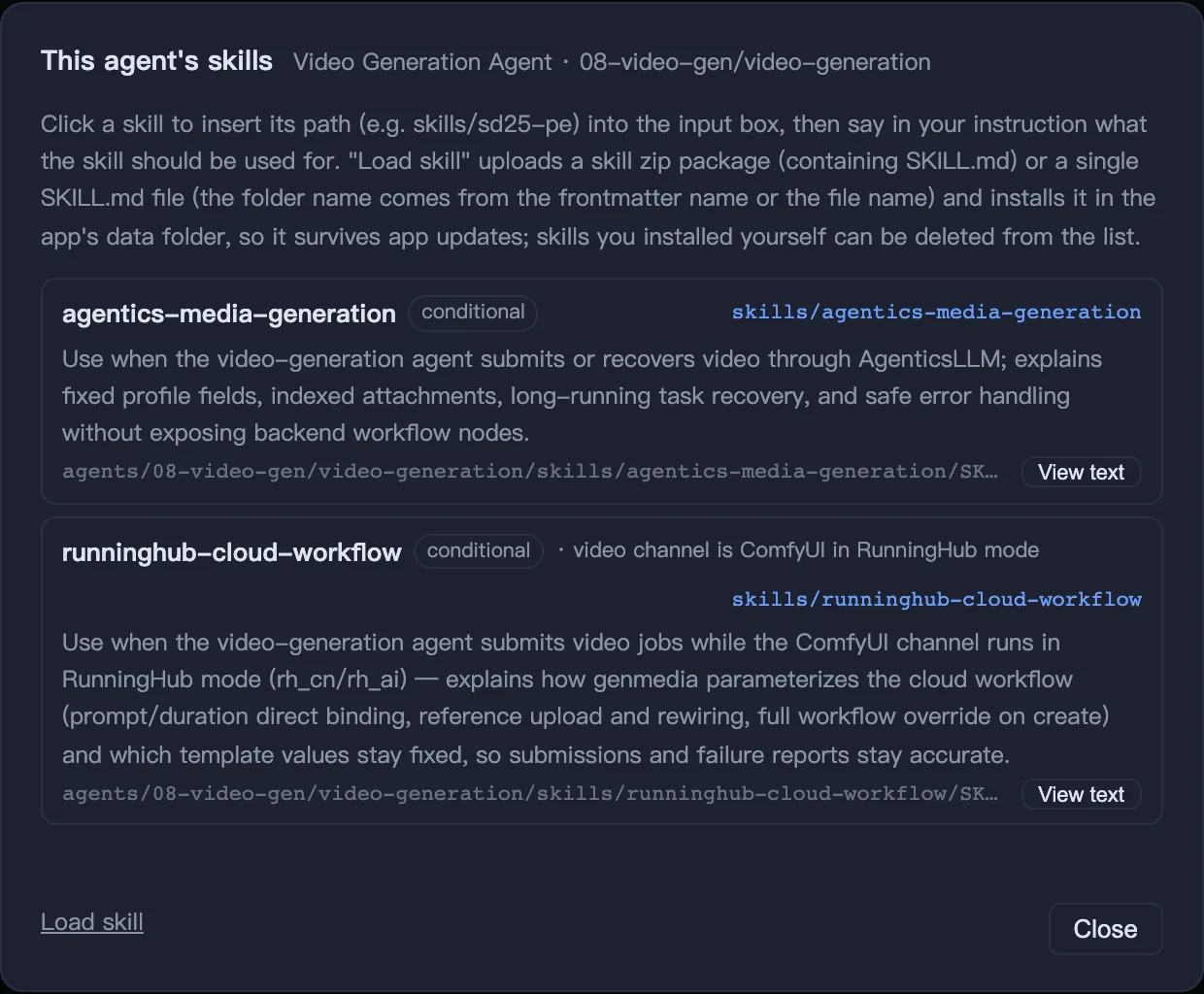
对话框列出这个 Agent 的技能。每张卡片显示:
技能名称,以及一个表示启用方式的标签:
标签 含义 条件 只在条件满足时使用,条件写在标签旁边(例如「视频渠道为 ComfyUI RunningHub 运行方式」)。 常驻 在 Agent 自己的指令里针对某类任务点名使用。 依赖库 供其他技能使用的资源,不单独运行。 通用 其他所有技能,包括你自己安装的技能。 你自己安装的技能带 已上传 标签,对所有项目关闭的技能带 已禁用 标签;
Agent 使用的路径(右上角)、一行简介,以及
SKILL.md所在的位置;查看文本,在对话框里显示整份
SKILL.md。返回列表 回到列表。
在某个任务里使用技能
- 打开这个 Agent 的 技能 对话框,点技能卡片。它的路径会插入输入框:内置技能是
skills/<name>,你自己安装的技能是SKILL.md的完整路径。 - 把消息写完整,说明要用这个技能做什么,例如
用 skills/kling4-pe 重写 ep01 里 grp012 的提示词。 - 发送。
不管这个技能有没有为项目开启,这样都能用。
为项目开启技能
装了技能并不代表 Agent 会自动使用它。哪些技能自动使用,是在 🎛️ → 项目技能 里按项目设置的:
- 勾选的技能,只要任务符合它的描述和条件,对应的 Agent 就会读取并应用它。Agent 会针对每个技能报告是完成、跳过还是失败,以及原因。同一个对话框里的 执行记录 列出这些报告。
- 默认只勾选与项目视频模型相匹配的视频提示词技能。其他技能,包括表演指导,一开始都不勾选。
- 技能的条件仍然要满足:视频渠道不是 RunningHub 时,勾选
runninghub-cloud-workflow不起作用。
对话框的用法见项目技能;提示词技能怎样选定、怎样在分镜签字时冻结,见视频提示词与提示词技能。
安装技能
安装之前先读一遍技能
Agent 会严格照着技能的指令做。安装别人的技能之前,打开 SKILL.md 和旁边的所有文件读一遍。
- 选中这个技能对应的 Agent,打开它的 技能 对话框。
- 点左下角的 加载技能。
- 选择以下两种之一:
- 一个 zip 文件,
SKILL.md放在根目录或一个文件夹里。技能的文件夹名取内层文件夹的名字;SKILL.md在根目录时,取 zip 的文件名; - 单个
SKILL.md(或任意.md文件)。技能按 frontmatter 里的name:命名,没有就按文件名命名。文件名正好是SKILL.md的,必须有name:这一行。
- 一个 zip 文件,
- 技能出现在列表里,带 已上传 标签。
限制和插件相同:zip 最大 50 MB,解压后最大 200 MB,最多 5,000 个文件。技能名只能包含英文字母、数字、_ 和 -。__MACOSX 和 .DS_Store 这类 macOS 杂项会被跳过。
如果这个 Agent 已经有同名的内置技能,或者你已经装过同名的技能,就会拒绝安装。先删除旧的。
安装的技能存放在哪里
你安装的技能放在数据文件夹里,而不是应用里,所以更新桌面应用不会丢失它们(v1.0.41 起):
| 运行 VideoAgents 的方式 | 文件夹 |
|---|---|
| macOS 桌面应用 | ~/Library/Application Support/@videoagents/desktop/data/skills/<category>/<agent>/<skill>/ |
| 从源码运行 | data/skills/<category>/<agent>/<skill>/ |
设置 VIDEOAGENTS_SKILLS_DIR 可以放到别处。技能是装给某一个 Agent 的;要给另一个 Agent 同样的技能,在那里再加载一次。
删除自己安装的技能
在卡片上点 删除,然后在 4 秒内点 确认删除。内置技能不能删除。
如果后来的 VideoAgents 版本自带了一个和你安装的技能同名的内置技能,会使用内置的那个。你的那份仍留在列表里,显示为灰色,标注 与内置技能同名,未生效,并带有 删除 按钮。
几点说明
- 已启用插件的 Agent 也会扫描技能。
- 在 项目技能 里勾选了、但已经不再安装的技能(例如随旧版桌面应用一起丢失的技能),会在那里显示为灰色的未安装状态。取消勾选并保存,就能把它从项目里去掉。
- 已禁用 标签来自一个全局开关,以前由一个旧的设置页设置。那个页面已经没有了;被禁用的技能永远不会自动应用。
常见问题
加载技能失败,因为这个 Agent 已经有同名的内置技能。 给技能改个名(文件夹名、zip 文件名或 frontmatter 里的 name:),再加载一次。
加载单个 SKILL.md 失败,提示缺少名称。 文件名是 SKILL.md,而 frontmatter 里没有 name: 这一行,所以没有东西可以用来给技能命名。加上一行,或者把文件改名为 <skill-name>.md。
桌面应用更新后,我上传的技能不见了。 v1.0.41 之前,上传的技能存放在应用包里,更新会替换应用包。重新加载它们;现在它们存放在数据文件夹里。
Agent 不用我的技能。 在 🎛️ → 项目技能 里勾选它,并确保它的描述清楚说明了适用于哪些任务。Agent 根据描述判断技能是否适合某个任务;跳过的原因会显示在 执行记录 里。