语音输入
语音输入会在控制台的输入框和预览页的 修改 浮窗里加一个麦克风按钮。点一下,说话,你说的话就会自动输入进去。录音由你自己电脑上的 faster-whisper 模型转成文字:音频不会离开这台机器,也不需要 API Key。
开启语音输入
- 打开 ⚙️ → 高级 → 语音输入。
- 勾选 启用语音输入。
- 选一个 识别模型;如果显示「未下载」,点 ⬇ 下载模型。
- 等到显示 ✓ 模型已就绪,可直接使用,然后点 关闭。
这个对话框里的改动即改即存。
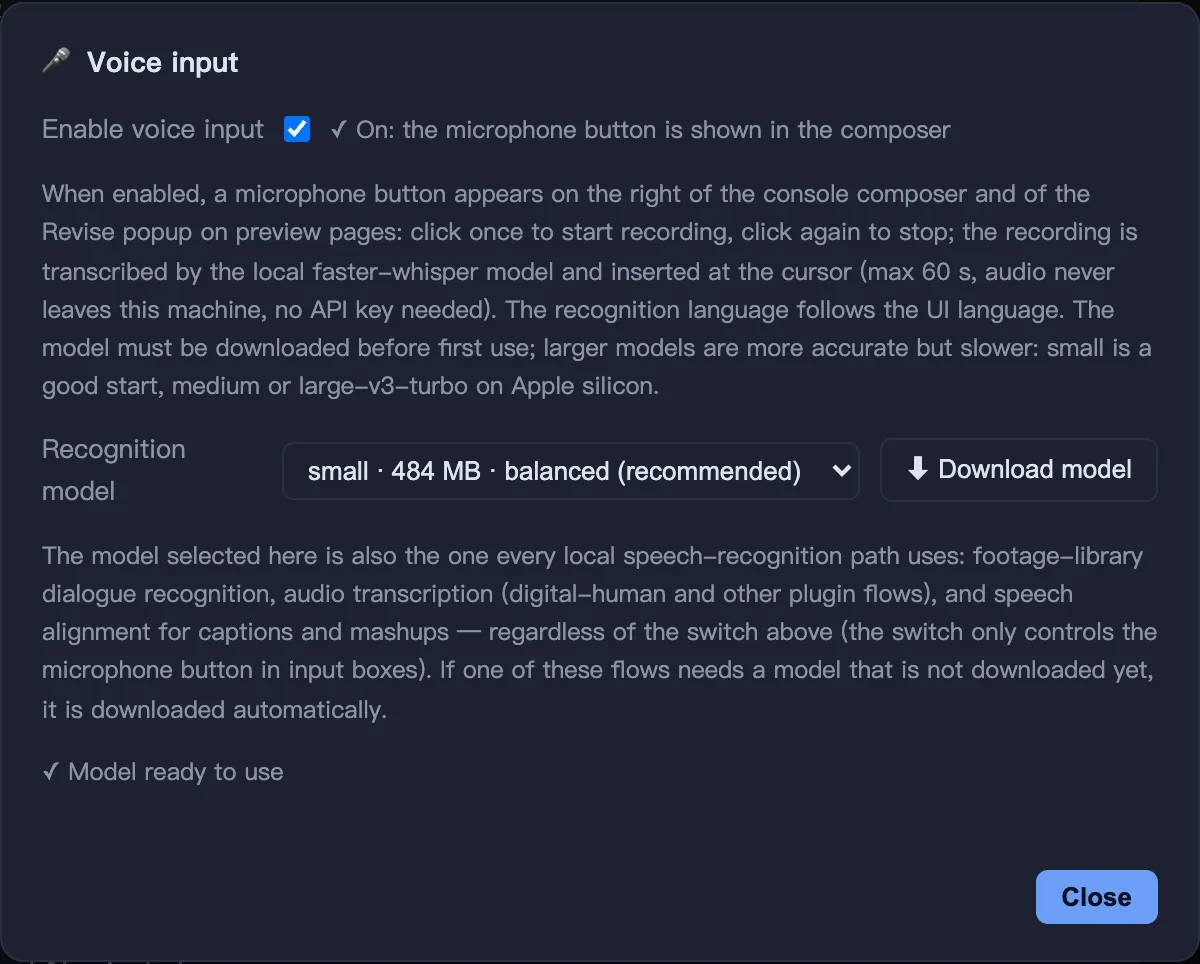
模型下载到这台电脑的 data/models/faster-whisper/ 里。下载期间可以关闭对话框,下载会在后台继续。
选择模型
| 模型 | 大小 | 说明 |
|---|---|---|
| tiny | 75 MB | 最快,精度最低 |
| base | 145 MB | 快,精度一般 |
| small | 484 MB | 均衡(推荐) |
| medium | 1.5 GB | 较慢,精度高 |
| large-v3-turbo | 1.6 GB | 精度接近 large-v3,速度快得多 |
| large-v3 | 3.1 GB | 慢,精度最高 |
建议先用 small。在 Apple 芯片的电脑上,medium 或 large-v3-turbo 效果不错。
这里选的模型,也是 VideoAgents 里所有本机语音识别统一使用的模型:素材库的对白识别、数字人等流程里的音频转文字,以及字幕和混剪的语音对齐。即使关闭了语音输入也是如此;这个开关只控制麦克风按钮。如果这些流程用到的模型还没下载,会自动下载。
口述
- 点输入框右下角的麦克风。录音时它会变红。
- 说话。
- 再点一次停止。录音满 60 秒会自动停止。
文字插入在光标所在的位置。检查一遍再发送。

识别语言跟随界面语言。要用其他语言口述,切换界面语言即可。
常见问题
| 提示 | 怎么办 |
|---|---|
| 麦克风权限被拒绝 | 在系统设置里允许浏览器或桌面应用使用麦克风 |
| 没有找到麦克风设备 | 连接或选择一个麦克风 |
| 录音需要 HTTPS 或本机地址 | 浏览器只允许在安全页面上录音。用 localhost 或 127.0.0.1 打开控制台,或者使用桌面应用。 |
| 没有识别到语音 | 录音太短或没有声音。离麦克风近一点,再试一次。 |
| 未检测到 ffmpeg,录音无法解码 | 在运行 VideoAgents 的电脑上安装 ffmpeg |
| 模型未下载 | 在 ⚙️ → 高级 → 语音输入 里下载 |