在手机上画草图
草图画不出你想要的取景时,就自己画。在 📋 故事板 页扫二维码,用手指在手机上画出这个镜头,然后提交:AI 会按分镜草图的画风重绘你的手绘稿,或者把你的手绘稿原样作为这个镜头的草图。
开始之前
- 手机和运行 VideoAgents 的电脑在同一个局域网里(例如连着同一个 Wi-Fi)。
- 这一集已经有故事板。见故事板。
画一张草图
在 📋 故事板 页找到这个镜头,点它草图下方的 ✍️ 手绘。
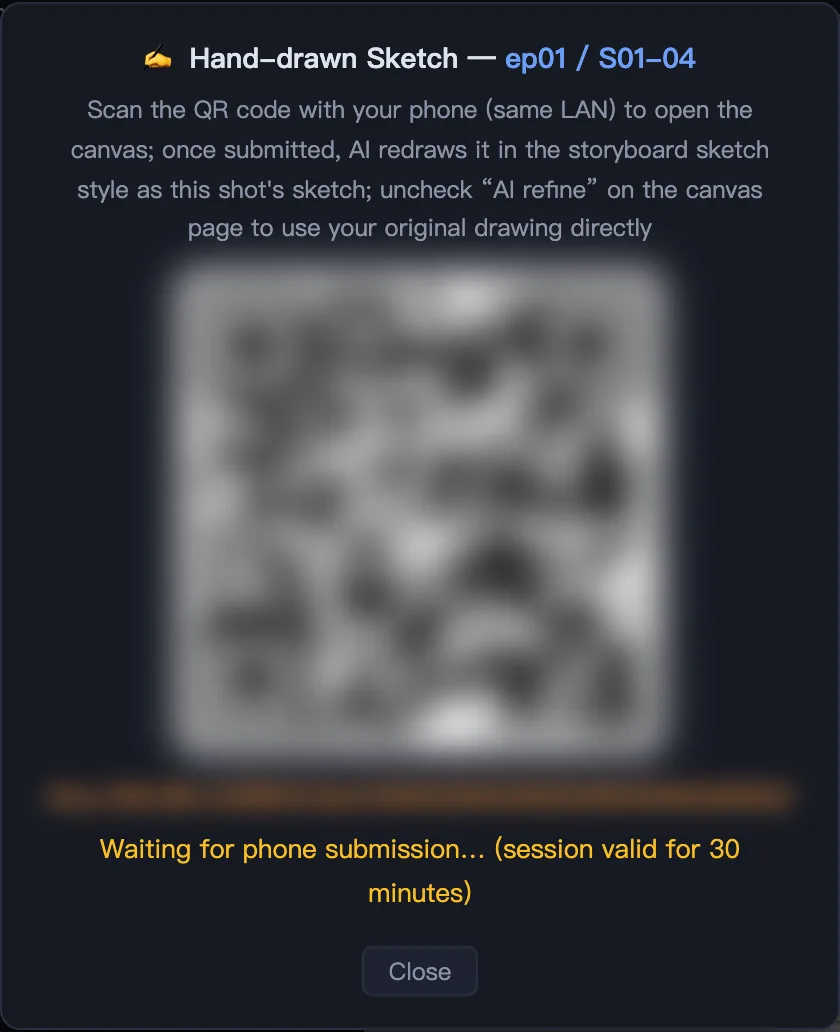
弹出一个对话框,里面有二维码,下面附一个链接。用手机相机扫这个二维码。会话 30 分钟内有效。
手机上打开画布页,标题是 ✏️ 手绘分镜草图,附项目、集和镜头(例如
alices / ep01 / S01-04)。在白色画布上作画。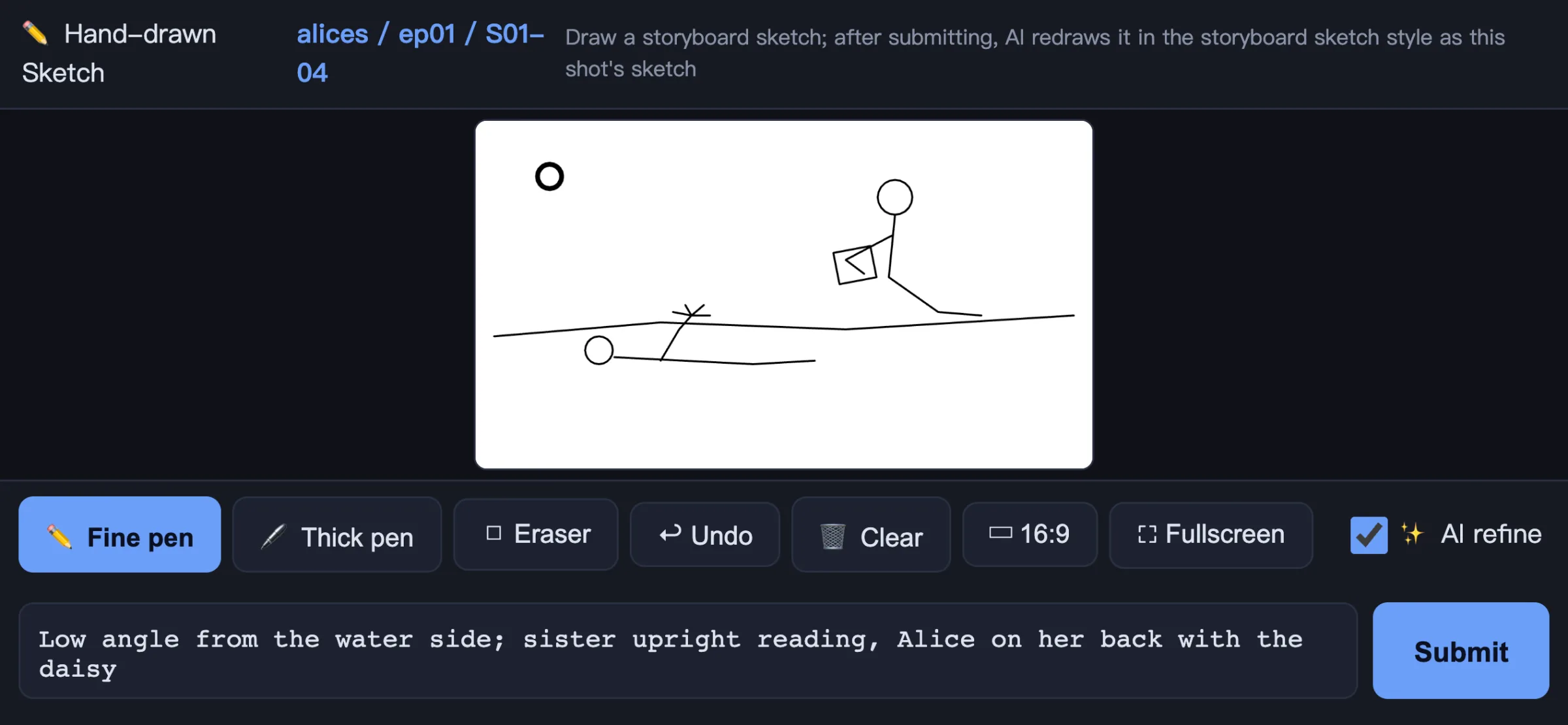
可以加一段备注,说明构图、人物或动作。开启 ✨ AI 加工 时,AI 重绘你的草图时会参考它;关闭时,备注会和草图一起保存。
保持勾选 ✨ AI 加工,让 AI 重绘你的手绘稿;取消勾选则原样使用你的手绘稿(见下文)。
点 提交。页面提示提交成功,并尝试自动关闭。如果没关掉,手动关闭标签页,或点 ✏️ 再画一张 继续画。
回到电脑上,对话框会提示已收到手绘稿,然后关闭。开启 ✨ AI 加工 时,这个镜头的格子显示正在重绘,新草图画好后出现。关闭时,你的手绘稿会立即出现。
画图工具
| 按钮 | 作用 |
|---|---|
| ✏️ 细笔 | 细黑线(默认) |
| 🖊 粗笔 | 粗黑线 |
| ◻ 橡皮 | 用宽笔触擦除 |
| ↩ 撤销 | 去掉最后一笔 |
| 🗑 清空 | 清空画布 |
| ▭ 16:9 | 显示画布比例。点它在横幅和竖幅之间切换(例如 16:9 和 9:16)。已有笔迹保留在原位;超出新画框的部分会被裁掉,可以撤销。 |
| ⛶ 全屏 | 隐藏工具栏和备注,整个屏幕都是画布。点 ✕ 退出全屏 返回。 |
画布采用项目的画幅,长边 1280 像素。横幅画布请横握手机。如果手机浏览器锁定了竖屏,页面会借助手机的运动传感器,在你横握时把画布转过来。在 iPhone 上,第一次触摸页面时浏览器会请求使用传感器的权限。
开启或关闭 AI 加工
| ✨ AI 加工 | 结果 | 费用 |
|---|---|---|
| 开启(默认) | 你的手绘稿保存为 assets/storyboard/<ep>/_hand/<shot>.png,作为新草图的布局依据。草图模型按页面当前的草图画风重绘,并以出场人物的人物设定图作参考。如果图像模型不支持参考图,或重绘失败,就改用你的手绘原稿。 | 一次出图 |
| 关闭 | 你的手绘稿原样作为这个镜头的草图。 | 无 |
两种方式的结果都会替换这个镜头位于 assets/storyboard/<ep>/<shot>.png 的草图。格子里的草图信息行,对原样使用的手绘稿显示 ✍️ 手绘,对加工过的显示 ✍️✨ 加模型名。和所有草图一样,它只用来检查构图,不会作为视频参考图。
提示
分镜预览页也用这个手机画布为生成组画参考图。在那里开启 AI 加工时,手绘稿会和本组的参考图一起生成一张符合项目风格的成品图,并且备注必填。
常见问题
手机打不开页面。 检查手机和电脑是否在同一个网络里。画布页在单独的端口上提供,默认是控制台端口加一(控制台在 8630 时就是 8631)。这个端口只提供画布页,控制台本身仍只在你的电脑上可用。电脑上拦截入站连接的防火墙也会拦住手机。
二维码指向一个奇怪的地址。 VPN 和代理工具会添加虚拟网卡。VideoAgents 会跳过常见的虚拟网卡,但如果链接仍显示错误的地址,把环境变量 VIDEOAGENTS_LAN_IP 设为电脑的局域网地址,然后重启服务。
手机提示会话无效。 会话有效期 30 分钟,服务重启后也会失效。再点一次 ✍️ 手绘 获取新的二维码。
提交被拒绝,提示草图正在生成。 这个镜头的草图此刻正在画。等它画完再提交。