导演台
📺 导演台 是一个占满整个窗口、针对一集 3D 白模的工作台。你可以从任意角度看每个生成组,借助镜头数据和辅助线检查取景,在某个时刻针对单个人物、道具或摄像机写注释,答复调度 Agent 的提问,再把这些作为一个批次一起提交。每个批次都会给这个组生成一个新版本。你也可以自己拖动人形和摄像机。
开始之前
- 项目已开启白模,并且白模调度 Agent 已经调度过这一集。见3D 白模预演。
- Agent 还没调度的组标为 未调度,显示的是只能查看的自动推断草稿:这些组不能写注释、批准、编辑,也没有版本。
- 动效短片项目没有白模,所以不显示导演台。
打开导演台
- 在控制台顶栏点 📺 导演台 图标,或在任意预览页右上角的页面菜单里选 📺 导演台。
- 或者在分镜预览里,点某个组 3D 白模面板上的 📺 导演台。导演台会打开这个组,并停在面板当前的时间。
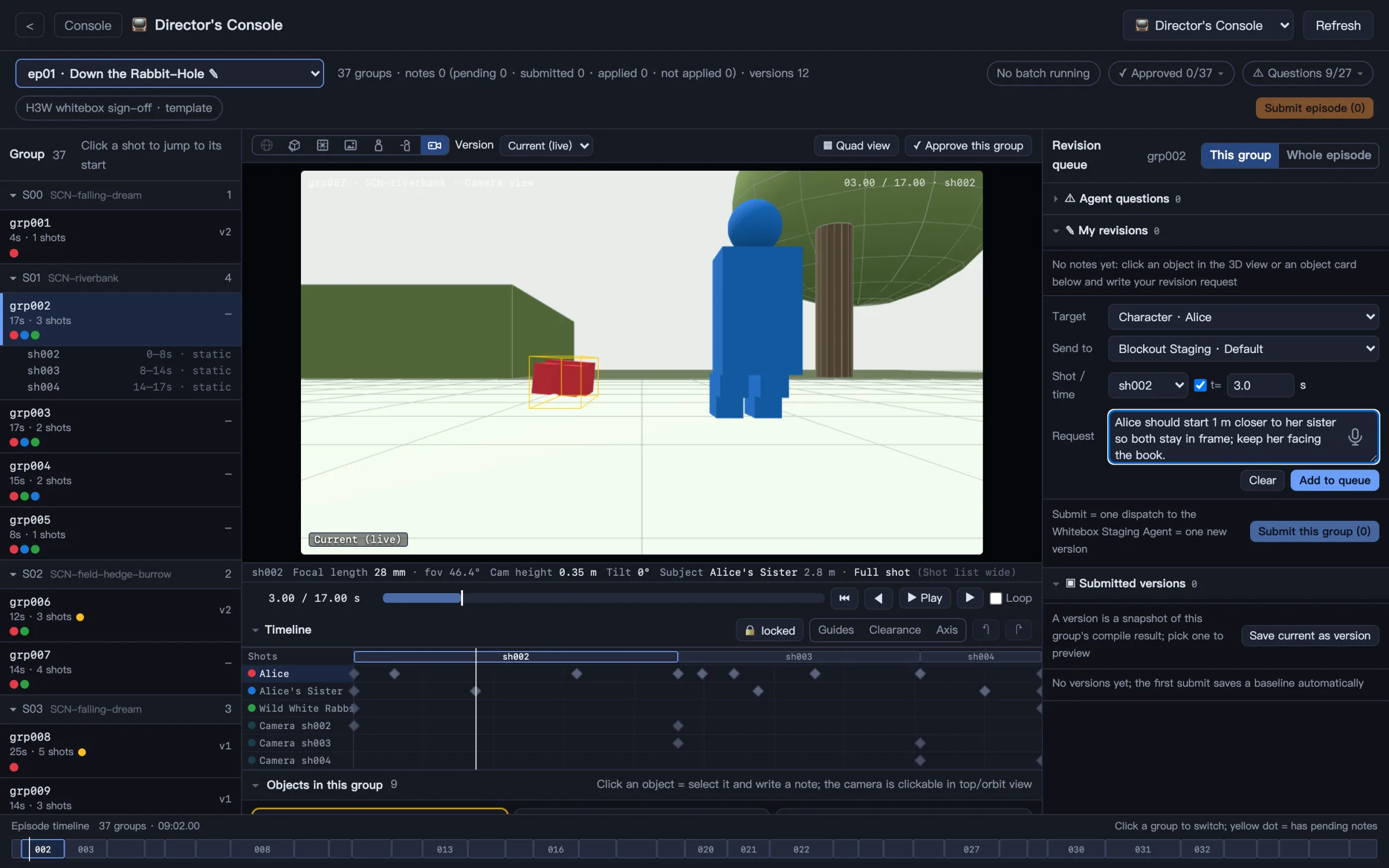
| 区域 | 有什么 |
|---|---|
| 顶栏 | 分集菜单;组数、注释数和版本数;批次状态;✓ 已批准 n/N 和 ⚠ 提问 a/N 菜单;H3W 白模签字 标签;提交本集(n) |
| 左侧 | 场次、场次下的组,以及每个组的镜头。组显示时长、镜头数、最新版本、出场人物的彩色圆点,有待提交注释时显示黄点,已批准时显示 ✓。点镜头跳到它的开头。 |
| 中间 | 视窗、镜头数据条、播放控件、时间线、本组对象 和 分镜信息 |
| 右侧 | 修改队列:⚠ Agent 提问、✎ 我的修改 和 ▣ 已提交版本 |
| 底部 | 整集时间线:每个组显示为一个色块,点击切换到该组。 |
查看白模
视角
视窗上方的图标用来切换视角:
| 视角 | 用来 |
|---|---|
| 世界模型视角 | 在场景的世界模型里看人形。只有场景有世界模型时可用;见世界模型。 |
| 旋转视角 | 拖动环顾整个布景 |
| 俯视图 | 从上方看位置和路径 |
| 实景图 | 把场景的俯视图铺在地面上,和分镜背景图对照 |
| 前视、侧视 | 无透视地检查高度和距离 |
| 摄像机视角 | 看这个镜头的摄像机拍到的画面。导出的就是这个画面。 |
播放
▶ 播放(空格),◀ 和 ▶ 逐帧后退、前进(← 和 →),⏮ 回到开头(Home),以及 循环。点时间条或某个镜头可以跳转。时间线 把镜头显示为分段,每个对象一条轨道,每个关键帧是一个菱形。
镜头数据和叠加层
视窗下方的数据条显示当前镜头的焦段(由视场角换算)、机高和俯仰、最近的主体及其距离,以及这个距离对应的景别,旁边是分镜表要求的景别(例如 全景(分镜表 wide))。
| 叠加层 | 显示什么 |
|---|---|
| 辅助线 | 摄像机视角里的三分线、中心十字和动作安全框 |
| 清距 | 每个人周围一个圆,外加 0.2 m 净距。相交时变红,对象列表会写明谁和谁离得太近。 |
| 轴线 | 镜头里两位主要人物之间的 180° 轴线,以及摄像机在哪一侧。和上一镜换了边的镜头标为 与上一镜越轴。 |
四联监看
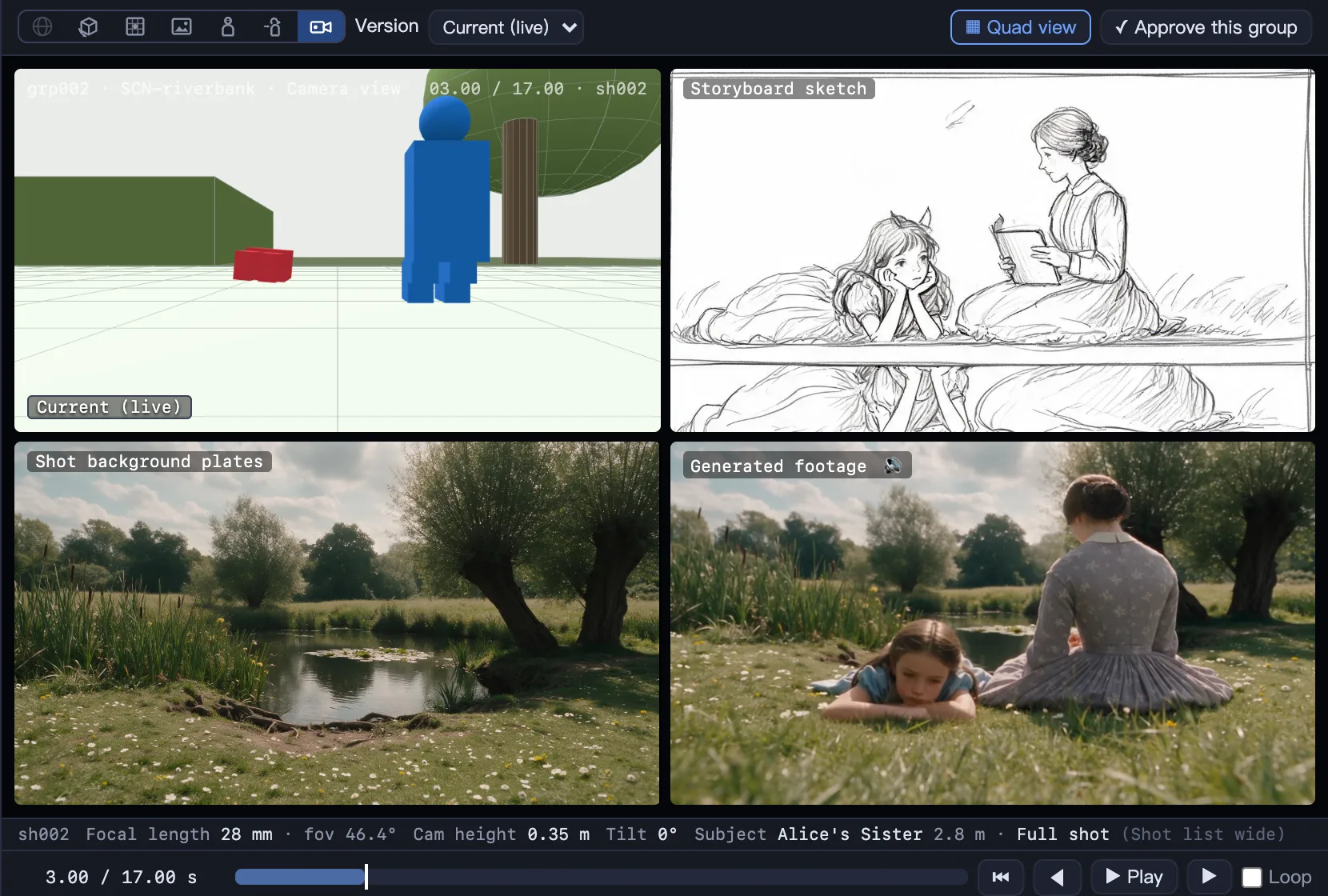
▦ 四联 把视窗分成四个画面,跟随同一个播放头:白模机位、故事板草图、分镜背景图,以及这个组的 已生成成片(生成之后才有;🔊 开关声音)。
对象和分镜信息
本组对象 列出每个人物、群演、道具、摄像机和场景本身,以及它们在播放头时刻的状态:入画、画外、已退场/未入场 或 镜头名单隐藏。在这一场但不在这个组里的人物显示为灰色。分镜信息 显示当前镜头的故事板数据,以及 Agent 的 建模依据与检查。
写注释
- 在 3D 视图里点一个对象,或点 本组对象 下它的卡片。它会以黄色描边,并填入 对象 一栏。摄像机可以在俯视图和旋转视角里点选。点左栏的某个组或镜头,目标就是整个组或那个镜头的摄像机。
- 检查 发给。注释默认发给 白模调度(白模调度 Agent)。你也可以改发给 场景建模、分镜(镜头规划)、提示词 或 修改师。
- 在 镜/时刻 里选一个镜头,或留空表示不限镜头。勾选 t= 时,注释会记下当前时间。
- 写下 要求,例如「Alice 起始位置往她姐姐那边近 1 m,让两人都在画内」。
- 点 加入队列。
提交之前注释都是草稿,可以修改或删除。
答复 Agent 的提问
⚠ Agent 提问 列出这个组的待决项,和 3D 白模面板上的是同一批:问题、▶ 看现场、默认取舍和可选项,Agent 的首选标为 推荐方案。为每一项选一个选项。你的选择在提交时套用。
要一次答复本集所有提问,打开顶栏的 ⚠ 提问 a/N,点 全部选择推荐方案。没有推荐方案的提问取默认取舍,两者都没有的留给你自己选。你已经给出的答复保持不变。
提交批次
在修改队列顶部选 本组 或 全集。提交按钮统计所有待提交的内容:注释草稿、已答复的提问和在 3D 里的直接改动。
- 提交本组(n) 提交当前组。
- 顶栏的 提交本集(n),或选中 全集 时队列里的按钮,一次提交所有组的待提交内容。
内容按部门拆成批次,每个部门一批。白模调度的批次包含注释、已答复的提问和所有直接改动;Agent 修改计划及其源文件,重新编译,并逐条报告每条注释的处理结果。运行结束后,导演台为这个组保存一个新版本,注释标为已套用。如果白模没有变化,注释标为未生效。其他部门的批次在运行结束时根据 Agent 的报告标为已套用。
一个组同一时间只能有一个批次在运行。新版本就绪时导演台会提示;如果你正在看 当前(实时),会自动重新加载。
比较版本
版本是这个组编译后白模的快照。导演台在你第一次提交前保存 v1 · 提交前基线,之后每个批次完成后保存一个新版本。点 把当前存为版本 可以自己存一个。
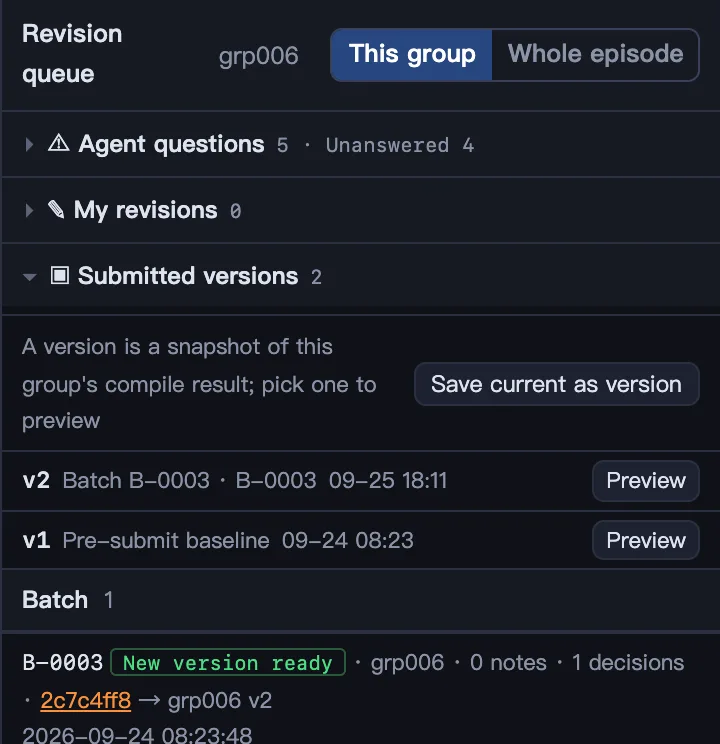
在视窗上方的 版本 菜单里选一个版本,或点它旁边的 预览,播放那份快照。在它和 当前(实时) 之间切换来比较。版本不会渲染成视频,和导出的白模视频是分开的。
批准各组并签字
- ✓ 批准本组 把一个组标为已审看(左栏显示 ✓)。之后它的白模如果改了,批准会显示为已过期。
- 批准的同时,也按白模现状接受这个组没答复的提问,它们不再阻挡签字。你已选好但还没提交的答复会让位于批准,所以如果想执行推荐方案,请先选好并提交,再批准。
- 顶栏的 ✓ 已批准 n/N 里有 ✓ 全部批准,会批准所有已调度但还没批准的组。只有自动推断草稿的组会跳过。
- H3W 签字卡等待答复时,顶栏显示 ✅ 签字确认 和 ⏸ 暂缓;你的选择需要再点一次确认。它答复的是和控制台签字弹窗同一张卡。有阻断级提问没答复时,签字会被拒绝。见3D 白模预演。
直接编辑白模
小问题可以自己动手调,不必写注释。
- 切到 当前(实时),点视窗下方的 🔒 锁定,它会变成 🔓 编辑中。
- 在旋转视角、俯视图、实景图、前视或侧视里,拖动人物、群演、道具、摄像机机身或摄像机的注视点。
| 工具或按键 | 作用 |
|---|---|
| 移动 G | 移动选中的对象(G)。按住 Shift 改高度;俯视图里不能改高度。 |
| 旋转 R | 转动选中的对象(R) |
| 测距 M | 点两个对象或地面点,显示距离;点第三下重新开始 |
| 📍 标记 | 在选中对象的位置放一个地面标记。拖动时,对象在 0.35 m 以内会吸附到标记上。 |
| 吸附 0.1 m / 15° | 移动和转动时吸附 |
| ↶ / ↷ | 撤销和重做(Ctrl+Z、Ctrl+Shift+Z) |
| L | 锁定或解锁选中的对象 |
| 摄像机视角 | 拖动转动摄像机;W A S D 和 Q E 移动它(每步 0.25 m,按住 Shift 为 1 m) |
- 在组内有运动的对象,会在播放头处打一个关键帧。从不移动的对象(固定摄像机、站着不动的人)整体移动。
- 选中的人物会显示路径。拖动一个点可以移动那个关键帧,点线段可以加一个,按 Delete 可以删一个(第一个和最后一个除外)。标签显示每个点的时间和速度;超过 4 m/s 的速度显示为黄色。
- 拖动 时间线 里的菱形可以调整关键帧的时间,也可以直接输入精确的 X、Y、Z 和朝向数值。
每次改动都会立即保存在 Agent 计划之上的覆盖层里,并重新编译这一集,所以分镜预览和下一次导出会马上用上。改过的对象会被标出,数据条显示 未固化 n 个对象。你可以丢弃一个组的改动,或只还原某一个对象。提交时,这些改动发给白模调度 Agent,由它把精确数值写进计划和源文件;已经一致的对象会从覆盖层里移除。
注意
直接编辑会立即改变白模。在 H3W 签字之后,这会让已导出的白模视频过期:这一集需要重新签字,这个组的视频和分镜背景图也需要重做。
文件在哪里
注释、批次、批准、版本、覆盖层和地面标记保存在 directing/<ep>/whitebox/director/。它们归导演台所有;Agent 会读取,但不会编辑。