画板:编辑图片
🖌 画板 页用来精确编辑一张已有的图片。圈出要改的部分并写明要改成什么,添加参考图,放大、裁剪、翻转或旋转。每个结果都作为一个版本保存在这张图的历史里,在你点 设为最终版 之前,项目里什么都不会变。
✏️ 修改 太粗略时就用画板:修改是把文字意见发给修改师,画板则让你指出确切的位置、看到结果,并把各个版本并排比较。
在画板里打开图片
点图片旁边的 🖌 画板。这些页面上有这个按钮:
| 页面 | 图片 |
|---|---|
| 人物预览 | 角色设定图和服装设定图 |
| 场景预览 | 场景图和分镜背景图 |
| 生物预览、道具预览 | 生物设定图和道具图 |
| 故事板 | 草图 |
| 成片发布 | 封面 |
| 参考文件 | PNG、JPG 和 WebP 图片(不含 GIF、BMP 或 TIFF) |
画板在同一个窗口里打开。点左上角的 < 返回;如果你设了最终版,原来的页面会显示新图。
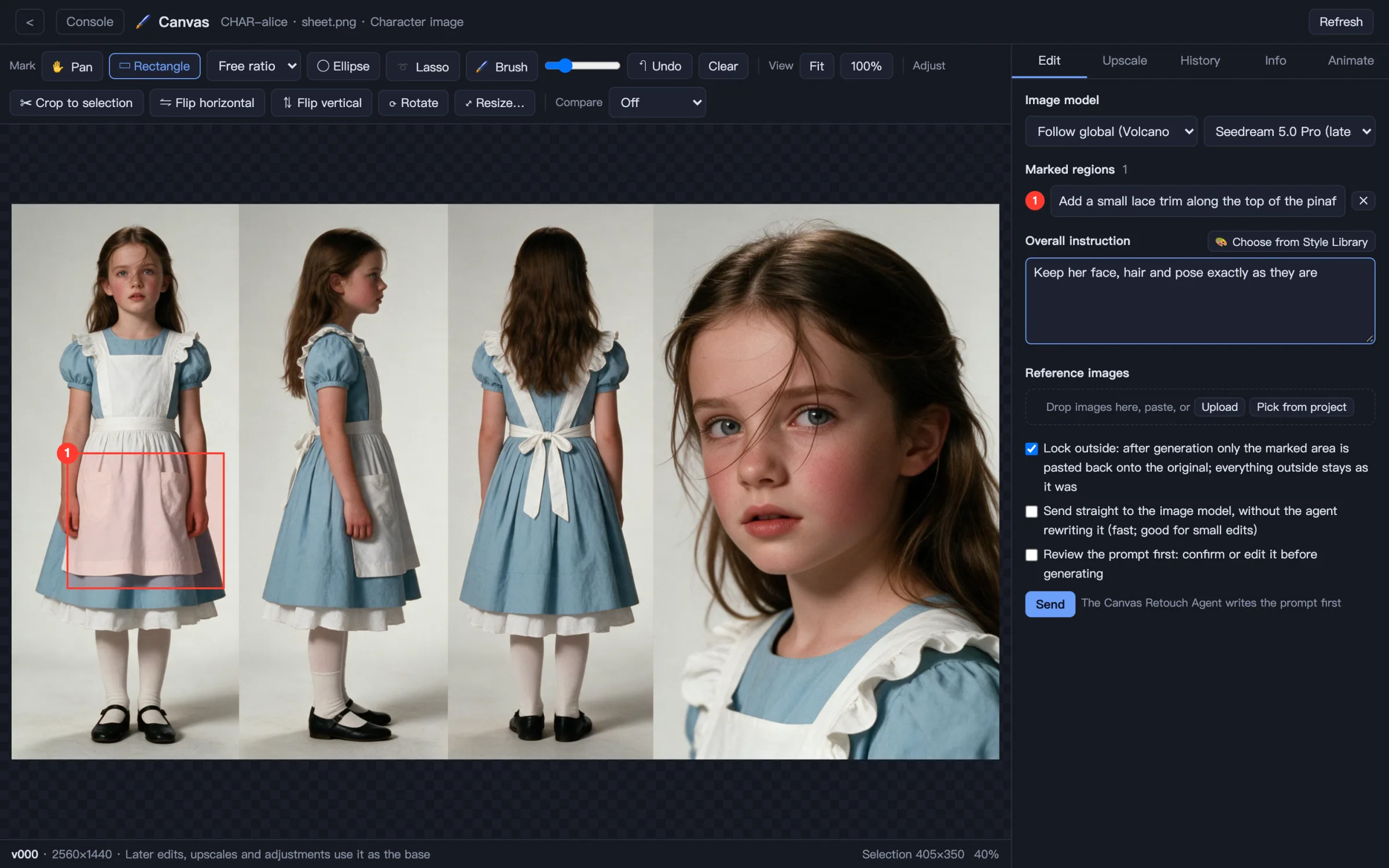
工具栏在图片上方,侧边栏有五个标签页:编辑、放大、历史、信息 和 动图。底栏显示你正在查看的版本及其尺寸。
圈选区域进行编辑
- 在工具栏的 圈选 下选一个工具:▭ 矩形、◯ 椭圆、➰ 套索 或 🖌 画笔(滑杆调画笔粗细)。✋ 移动 拖动画面;滚轮缩放。适应 和 100% 切换缩放。
- 把每个要改的地方圈出来。每个区域有一个编号,并在 圈选区域 里多一行,用来写这里要改成什么。最多可以圈 12 个区域。↶ 撤销 去掉最后一个区域,清空 去掉全部,✕ 去掉其中一个。
- 在 整体说明 里写适用于整张图的要求。一个区域都不圈时,说明作用于整张图。
- 可以添加 参考图:拖入或粘贴图片,点 上传,或点 从项目库选。给每张写一条注释。在文字里输入
@可以提及某张参考图(显示为@ref1、@ref2……)。一次编辑最多带 8 张参考图。 - 检查这几个选项:
- 圈外锁定(圈了区域时默认开启):只把圈内区域贴回原图,其余部分完全保持原样。
- 直接发给图像模型,不经 Agent 整理:更快,适合小改。关闭时,画板修图师会查看图片和你的圈选,再写提示词。
- 发送前先看提示词:生成之前先把提示词给你确认或修改。
- 如果不想用全局图像设置,在标签页顶部选择 图像模型。这个选择只用于本页。
- 点 发送。
结果作为一个新版本加入 历史。编辑会保持原图分辨率。
矩形工具可以固定宽高比:在 ▭ 矩形 旁边的菜单里选一个(自由比例、1:1、4:3、3:4、16:9、9:16 或 自定义…)。底栏显示选区的像素尺寸。
注意
每次编辑、重绘放大或生成动图,都是对你所选模型的一次付费调用。
模型把整张图都挪动了
开启 圈外锁定 时,画板还会测量模型在圈外改动了多少。如果改动很大(例如整张图都移位了),这个版本会标上 圈外漂移:贴回区域周围的接缝可能对不上。在历史里点这个版本的 改用整图,把模型返回的整张图另存为一个版本。
试一种风格
整体说明 旁边的 🎨 选择风格库 会加一句话,要求按这种风格重画画面,同时保持构图、人物和位置不变。再选另一种风格会替换掉它。这只是在这张图上做测试,不会改变项目的美术风格。
放大
在 放大 标签页选择 放大方式:
- 重绘放大: 用图像模型以原图为参考重出一张更大的图。细节更多,但人脸、文字和纹理可能走样。标签页会显示所选模型按这张图的宽高比最大能出多大。
- 保真超分: 专用超分模型,不重画内容。本机插值 免费、立即完成,但不增加细节;Fal 的超分模型(例如 SeedVR2、Topaz、Real-ESRGAN、AuraSR、Bria)需要 Fal 的 Key。
设置 目标尺寸,点 开始放大。结果实际上没有比原图大时算作失败。结果进入历史;在那里比较之后再设为最终版。
裁剪、翻转、旋转、缩放
在工具栏的 调整 下:✂ 裁剪到选区(按你最后画的矩形裁剪)、⇋ 水平翻转、⇅ 垂直翻转、⟳ 旋转(顺时针 90°)和 ⤢ 缩放…。每个操作都保存一个新版本。这些操作不使用任何模型。
比较和选定版本
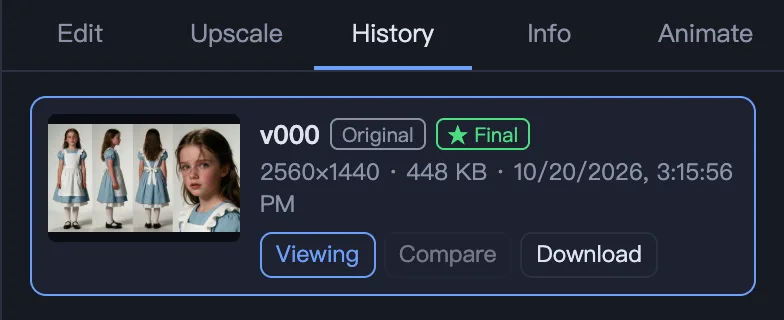
历史 标签页列出每个版本:原图、你的编辑、放大和调整,以及因为 Agent 在别处重画这张图而出现的版本。每个版本显示尺寸、日期和制作方式。
- 查看 显示某个版本。新的编辑以你正在查看的版本为底图。
- 选作对比 选一个版本来比较。然后在工具栏的 版本对比 下选择方式:滑杆、闪烁(按住 按住看 B 查看另一个版本)或 差异。
- 下载 保存文件。删除 把版本从列表里移除(文件移到回收文件夹,不会真的删除)。
- 设为最终版 让项目使用这个版本。
「设为最终版」做了什么
先弹出一个窗口,说明会发生什么,以及哪些镜头或组在用这张图:
- 对于角色、服装、生物、道具或场景图、封面或参考文件,所选版本会覆盖原文件。被换下的图仍留在历史里,随时可以换回。
- 对于分镜背景图,原图不动;新版本登记为一张新的背景图(
<name>_revN),你可以把用旧图的镜头改指向它。 - 把这次改动发给修改师,同步更新设定文字(角色、服装、场景、背景图、生物和道具):勾选它,让文字描述和新样子一致。否则之后重画时,旧样子可能又回来。
- 不会重跑任何下游任务。已经生成的视频保留旧图。有镜头在用这张图时,会写一条变更记录,让总制片标记受影响的环节。
让图片动起来
动图 标签页用你正在查看的版本生成一段短视频。视频只进入这张图的动图列表,永远不会进入正式制作。
- 生成方式: 参考图(图片引导视频,可以再选一个版本作 参考图 2)、首尾帧(这张图作首帧,另一个版本作尾帧;需要支持首尾帧的视频模型)或 360° 环绕(镜头绕主体转一圈回到起点;图片必须是正方形,用 ✂ 居中裁成正方形 处理)。
- 视频模型: 跟随全局视频设置,除非你另选;这个选择只用于本页。
- 视频参数: 时长(默认 15 秒,2–30)、分辨率(默认 480p)以及是否同时生成声音。
- 视频提示词: 描述画面怎么动,或点 🎲 让语言模型看图写一段,让 Agent 来写。
- 点 生成动图。完成的视频列在 本图的动图 下,带 复制路径、复制提示词、用这段提示词、下载和删除。
文件在哪里
每张图的历史保存在 assets/canvas/<image path>.<hash>/:每个版本、你上传的参考图、任务记录和视频。在你设为最终版之前,任何版本都不会写进资产文件夹。
几点说明
- 每张图同一时间只运行一个编辑或放大任务,以及一个动图任务;生成动图时你仍可以编辑。
- 如果开启了 NSFW 模式(⚙️ → 高级 → NSFW 模式),工具栏会出现 🔞 NSFW 开关,把这张图的编辑和动图发给你的 NSFW 备用模型。见 NSFW 模式。
- 如果编辑 Agent 结束时没有写出提示词,任务会在下一次检查时标为失败。