切换、导入和导出项目
你做的每部作品都在各自的项目里。顶栏的项目列表列出所有项目,显示它们的类型、自动运行状态、运行中的 Agent 和磁盘占用,并且可以在这里切换、新建或导入项目。
打开项目列表
点顶栏 项目 旁边的项目名称。项目 对话框会打开在当前项目所在的那一页,当前项目高亮显示。
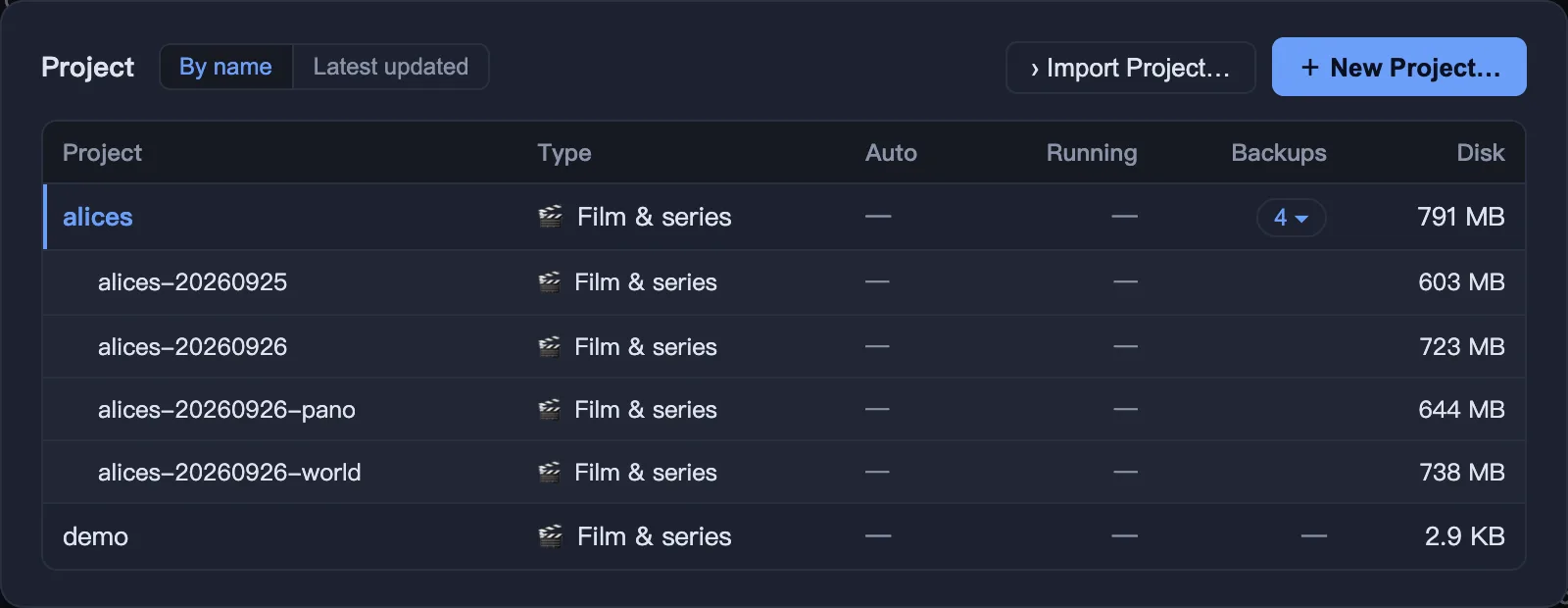
| 列 | 显示内容 |
|---|---|
| 项目 | 项目名称 |
| 类型 | 项目类型,例如 🎬 影视剧 或 🎙️ 音频配画。见选择项目类型。 |
| 自动 | 项目开启了自动运行时显示 🤖 |
| 运行 | 当前有几个 Agent 在运行;+N 是排队中的任务数 |
| 备份 | 项目有几个备份。点数字可以展开或收起。绿点表示其中有备份正在运行。 |
| 磁盘 | 项目文件夹的大小。打开对话框时统计,10 分钟内重复使用这次结果。 |
- 用 按项目名称 和 按最新更新 切换排序。浏览器会记住你的选择。按最新更新排序时,项目的备份也计入它的更新时间。
- 列表每页显示 10 个项目,用底部的页码按钮翻页。
- 有项目开始或停止运行时,对话框会自动更新。
- 按 Esc 或点对话框外面可以关闭它。也可以用 Tab 在各行之间移动,按 Enter 打开。
切换到另一个项目
点项目所在的那一行,控制台就切换到这个项目:Agent 列表、对话区、运行面板和自动运行按钮都换成这个项目的。离开的那个项目里的任务继续运行。
从控制台打开的所有东西,例如预览页和 🎛️ 设置,都作用于这里选中的项目。
备份
如果一个项目的名称是另一个项目的名称加上日期,例如 alices-20260925 或 alices-20260926-world,它就会列为那个项目的备份。这正是 复制项目 建议的名称(见复制和删除项目)。备份折叠在源项目下面,打开方式和普通项目一样。如果源项目被删除,它的备份会作为普通项目列出。
新建项目
点 + 新建项目… 启动向导。见新建项目向导。
导入项目
你可以把一个 .zip 文件导入为项目:可以是从另一台电脑导出的,也可以是 💾 自动备份 生成的备份。
- 点 › 导入项目…,选择
.zip文件。 - 右上角的状态框显示上传和解压进度。
- 完成后,控制台切换到导入的项目。
zip 里可以是项目文件夹本身,也可以是把文件夹里的内容直接放在顶层。项目名称取 zip 的顶层文件夹名,没有则取文件名。如果同名项目已经存在,导入的项目会加上 -2、-3 等后缀,状态框会告诉你原来的名称。
导出项目
没有导出按钮。项目就是一个文件夹,把这个文件夹压缩成 zip 就能搬走:
- 点顶栏的文件夹图标,打开当前项目的文件夹。
- 把整个文件夹压缩成 zip(在 macOS 上,右键点它,选 压缩)。
- 在另一台电脑上,用 › 导入项目… 导入这个 zip。
也可以让 VideoAgents 替你打包:开启 💾 自动备份 后,每次签字都会把整个项目存成一个 zip,可以用 › 导入项目… 还原。见复制和删除项目。
提示
项目文件夹里有项目的设置、剧情文件、世界圣经、图片、视频和运行记录。控制台的对话记录保存在项目文件夹之外,所以不会随 zip 一起带走。压缩项目之前先停止运行中的任务,以免有文件只写了一半。
项目存放在哪里
每个项目是 VideoAgents 数据文件夹里 data/projects/<project>/ 下的一个文件夹。见项目和项目文件夹和项目文件夹。